iOS 26.4 で iPhone のロックを解除する方法とツールをおすすめ
 Kiyoko Tōru
- 更新日:2026-04-20 カテゴリ: iPhone ロック解除
 Kiyoko Tōru
iOS 26.4 のアクティベーションロックは、突然 iPhone が使えなくなる原因となり、高価な端末がただの「文鎮」状態になってしまうこともあります。
本記事では、Apple ID の有無にかかわらず、iOS 26.4 のロックを解除するための効果的な方法を詳しく解説します。実用的なツールや代替手段、わかりやすい手順を通して、スピーディーに端末へのアクセスを取り戻す方法をご紹介します。面倒な手続きや高額な修理に頼らず、iPhone 本来の機能をすぐに再び利用できるようにしましょう。

- Part 1、iOS 26.4 のアクティベーションロックは iCloud で解除できる?
- Part 2、iCloud を使って Apple ID で iOS 26.4 のロックを解除する
- Part 3、画面パスコードを利用して iOS 26.4 のロックを解除する【Apple ID なし】
- Part 4、専用ツールで iOS 26.4 のアクティベーションロックを解除する【Apple ID なし】
- Part 5、UltFone iPhone Unlock|プロ仕様の iPhone ロック解除ソフト【簡単・高速】
- Part 6、iOS 26.4 バイパスに関するよくある質問(FAQ)
Part 1、iOS 26.4 のアクティベーションロックは iCloud で解除できる?
はい、iOS 26.4 のアクティベーションロックは、元の Apple ID とパスワードがわかっている場合に限り、iCloud を使って解除することが可能です。
iCloud にサインインし、対象の iPhone をアカウントから削除することで、遠隔で安全にロックを解除できます。これは Apple が公式に提供している、最も安全かつ確実な方法です。
ただし、Apple ID の情報にアクセスできない場合、iCloud だけでロックを解除することはできません。その場合は、専用ツールや別の対処法を検討する必要があります。
Part 2、iCloud を使って Apple ID で iOS 26.4 のロックを解除する
Apple が提供する iCloud を利用すれば、安全かつ確実に iOS 26.4 のアクティベーションロックを解除できます。アクティベーションロックは Apple ID と紐づいているため、該当デバイスをアカウントから削除することで、ロックを即座に解除することが可能です。
この方法は Apple 公式の手順であり、遠隔操作で実行できるうえ、専門知識も必要ありません。また、解除後もソフトウェアアップデートや保証、各種 Apple サービスをそのまま利用できる点も大きなメリットです。
iCloud でアクティベーションロックを解除する手順(iOS 26.4)
- 手順 1スマートフォンまたはパソコンのブラウザで iCloud.com にアクセスします。
- 手順 2ロックされている iPhone に紐づく Apple ID でサインインします。
- 手順 3「iPhoneを探す」を選択し、画面上部の「すべてのデバイス」を開きます。
- 手順 4一覧から対象の iPhone(または iPad)を選択します。
- 手順 5「iPhone を消去」をクリックし、データを遠隔で初期化します。
- 手順 6初期化が完了したら、「アカウントから削除」を選択します。


Part 3、画面パスコードを利用して iOS 26.4 のロックを解除する【Apple ID なし】
iOS 26.4 では、パスコード入力に何度も失敗した場合、ロック画面上に「デバイスを初期化」できる公式の復旧オプションが表示されます。この機能を使えば、iTunes やケーブル、専門ツールを使わずに、端末を安全にリセットすることが可能です。
パスコードを忘れてしまった場合でも、比較的スピーディーにロックを解除できる方法のひとつであり、Apple の公式機能として安心して利用できます。処理が完了すると、デバイス内のデータはすべて消去され、画面ロックも解除された状態で初期設定画面に戻ります。
iOS 26.4 の画面ロックを解除する手順(iPhone を消去)
- 手順 1ロック画面で誤ったパスコードを何度も入力します。
- 手順 2一定回数失敗すると、セキュリティロック画面が表示されます。
- 手順 3画面下部の「iPhone を消去」または「パスコードをお忘れですか?」をタップします。
- 手順 4データが削除される警告内容を確認します。
- 手順 5「iPhone を消去」を再度タップして確定します。
- 手順 6デバイスに紐づく Apple ID のパスワードを入力すると、自動的に初期化(工場出荷状態へのリセット)が開始されます。

Part 4、専用ツールで iOS 26.4 のアクティベーションロックを解除する【Apple ID なし】
専用の解除ツールを使用すれば、元の Apple ID が不明な場合でも、iOS 26.4 のアクティベーションロックを解除できる可能性があります。これらのツールはパソコン上で動作し、ロックされた iPhone を接続することで、自動的にロック解除処理を行います。
解除が完了すると、iPhone は再起動し、初期設定画面(アクティベート画面)が表示されます。ただし、この方法では一部の機能(通話や iCloud 関連機能など)が制限される場合がある点に注意が必要です。
1.Unlock Hub(iOS 26.4 対応)
Unlock Hub は、オンライン上で配布されているパッケージ型のバイパスツールです。一般的に、ローダープログラム、ドライバー、設定ファイルなどが含まれており、これらを組み合わせてロックされたデバイスに対して処理を行います。
基本的な流れとしては、まずパソコン側の環境を整え、その後デバイスを接続してバイパス処理を実行する仕組みです。
Unlock Hub を使った iOS 26.4 バイパス手順
- 手順 1公式配布ページから Unlock Hub の圧縮ファイルをダウンロードします。
- 手順 2セキュリティソフトがローダーをブロックする場合、一時的に無効化します(未署名ツールでよくあるケースです)。
- 手順 3ZIP または RAR ファイルを任意のフォルダに解凍します。
- 手順 4同梱されている USB ドライバーやモバイルデバイス用サポートファイルをインストールします。
- 手順 5ドライバーを正しく反映させるため、パソコンを再起動します。
- 手順 6ロックされた iPhone の電源を入れ、アクティベーションロック画面のままにします。その後、純正または認証済みの USB ケーブルでパソコンに接続します。
- 手順 73uTools を起動し、「Flash」機能から Unlock Hub のファイルを読み込み、実行します。デバイス情報(機種・iOS バージョンなど)が自動的に取得されます。
- 手順 8ファイル転送中はケーブルを抜かず、そのまま完了まで待機します。完了後、iPhone を再起動します。


2.XUltra26
XUltra26 は、複数の iPhone モデルに対応するとされる自動化型のロック解除ツールです。主にパソコン用ソフトとして提供され、ユーザーの操作を最小限に抑えながら、デバイスとの通信を確立し、自動的にバイパス処理を実行する仕組みとなっています。
XUltra26 を使った iOS 26.4 バイパス手順
- 手順 1公式サイトまたは正規配布元からXUltra26のインストーラーをダウンロードします。
- 手順 2セットアップファイルを実行し、パソコンにインストールします。起動後、必要なシステム権限を許可します。
- 手順 3iTunes などのデバイス管理ソフトは競合防止のため終了しておきます。ロックされた iPhone の電源を入れ、アクティベーションロックまたは初期設定画面の状態にしておきます。
- 手順 4USB ケーブルで iPhone をパソコンに接続し、ツールがデバイス情報を認識するまで待ちます。
- 手順 5「Unlock」または「Activation Lock Bypass」などのオプションを選択し、データ消去や機能制限に関する注意事項を確認します。
- 手順 6処理を開始し、完了までデバイスを接続したまま待機します。途中で再起動や進行状況バーが表示される場合があります。
- 手順 7「成功」メッセージが表示されたら、ケーブルを取り外し、iPhone を再起動します。


Part 5、UltFone iPhone Unlock|プロ仕様の iPhone ロック解除ソフト【簡単・高速】
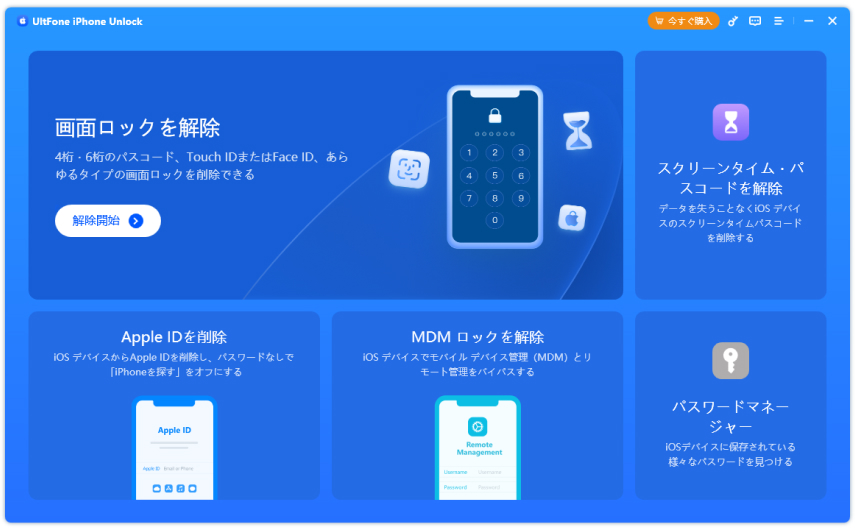
UltFone iPhone Unlock は、さまざまなロックトラブルに対応できるオールインワンの iPhone 解除ツールです。最新のiOS/iPadOS 26にも対応しており、専門知識がなくても、短時間でデバイスへのアクセスを取り戻すことができます。
シンプルな操作性と高い成功率、幅広い機種対応により、世界中のユーザーから支持されている定番ソフトです。iPhone が無効化された場合や、所有者ロック(アクティベーションロック)、パスコード画面で操作できない場合でも、スムーズに解除を行えるのが特長です。
UltFone iPhone Unlock の主な機能
- iPhone/iPad の画面ロックを解除(4桁・6桁パスコード、Face ID、Touch ID に対応)
- パスワードなしで Apple ID を削除(対応条件あり)
- 対応デバイスにおける iCloud アクティベーションロックの解除
- MDM(モバイルデバイス管理)プロファイルのバイパス
- Apple ID なしで「iPhoneを探す」をオフにする(対応ケース)
- データを保持したままスクリーンタイムのパスコードを解除
- パスワードなしでデバイスを初期化(工場出荷状態にリセット)
-
手順 1パソコンに UltFone iPhone Unlock をダウンロード・インストールして起動し、「Apple ID を削除」を選択します。
-
手順 2USB ケーブルで iPhone を接続し、「削除開始」をクリックして処理を開始します。
-
手順 3「iPhone を探す」がオフの場合は、削除処理がすぐに開始されます。オンの場合は、画面の指示に従い、設定リセットやパスコード・二段階認証の有効化などを行います。
-
手順 4プログラムの指示に従って、必要なファームウェアパッケージをダウンロードします。
手順 5ダウンロード完了後、削除処理を開始します。処理完了後にデバイスが再起動したら、画面パスコードを使ってアクティベートしてください。

Part 6、iOS 26.4 バイパスに関するよくある質問(FAQ)
質問1:iOS 26.4 のバイパスを行うとデータは消えますか?
A:はい。ほとんどのiOS 26.4 バイパス方法では、デバイス内のデータはすべて消去されます。写真・アプリ・設定などは初期化され、iPhone は工場出荷時の状態に戻ります。
質問2:iOS 26.4 のバイパスがうまくいかない原因は?
A:バイパスに失敗する主な原因としては、非対応のデバイスモデル、手順の誤り、インターネット接続の不安定さ、または最新のセキュリティアップデートの影響などが考えられます。安定した結果を求める場合は、UltFone iPhone Unlock のような信頼性の高い専用ツールの利用がおすすめです。
質問3:iOS 26.4 Beta から iOS 26.3.1 へデータを残したままダウングレードする方法は?
A:ダウングレードを行う前に、必ずフルバックアップを作成してください。その後、パソコンの iTunes または Finder を使用してiOS 26.3.1 へ復元します。ただし、完全にデータを保持できるとは限らないため、ダウングレード後にバックアップから復元するケースが一般的です。
まとめ
iOS 26.4 のロック解除は、Apple 公式の方法、デバイス本体の機能、または専用ツールを活用することで対応可能です。最適な方法は、Apple ID やパスコードを把握しているかどうかによって異なります。
より手軽でスムーズに解除したい場合は、UltFone iPhone Unlockのような専用ツールを利用するのも有効な選択肢です。シンプルな操作ガイドに従うだけでロック解除を進められ、幅広い iPhone モデルや iOS バージョンに対応している点も魅力です。
iPhone をできるだけ早く、安全に使える状態へ戻したい方は、自分の状況に合った方法を選び、最適な手順で対処してみてください。
- 数回クリックするだけで iPhone/iPad/iPod touch のあらゆる種類の画面ロックを解除
- iOS 画面のパスコード、Touch ID、Face ID、Apple ID を数秒以内に削除
- データを失うことなく、スクリーンタイム パスコードのロックを安全に解除
- MDM を簡単かつ即座にバイパスして削除します。スキルは必要ない
- パスワード/Apple ID なしで iCloud アクティベーションロックを削除
- 最新の iOS 26/iPadOS 26 および iPhone 17 モデルをサポート

