【2026年版】iPhone 17e iCloud アクティベーションロックを解除する5つの方法
 Kiyoko Tōru
- 更新日:2026-04-27 カテゴリ: iPhone ロック解除
 Kiyoko Tōru
端末がアクティベーションロック画面で停止している場合、再び利用するには「iPhone 17e の iCloud 解除」が必要になることがあります。これは、以前の Apple ID に紐づいたままになっている場合や、アカウントのパスワードを忘れてしまった場合によく発生します。
本記事では、iPhone 17e のiCloud アクティベーションロックを解除するための方法について、公式手段から専用ツールまで、信頼できる対処法をわかりやすく解説します。
- Part 1、iPhone 17e で iCloud ロックがかかる主な原因
- Part 2、iPhone 17e の iCloud ロック解除前に確認すべき注意点
- Part 3、iPhone 17e の iCloud ロック解除方法
- Part 4、iPhone 17e iCloud ロック解除に関するよくある質問(FAQ)
Part 1、iPhone 17e で iCloud ロックがかかる主な原因
iPhone 17e のロック解除を検討する背景には、主に以下のようなケースがあります。
- Apple ID やパスワードを忘れてしまった
- 中古で購入した端末に前の所有者のアカウントが残っている
- サインアウトせずに初期化してしまった
- 別の Apple ID に紐づいたままになっている
このような状況では、端末へのアクセスを取り戻すために、適切で安全性の高い解除方法を選ぶことが重要です。
Part 2、iPhone 17e の iCloud ロック解除前に確認すべき注意点
iPhone 17e のロック解除を試す前に、まずその端末の所有権がご自身にあることを必ず確認してください。iCloudのアクティベーションロックは、個人データの保護や盗難端末の不正利用防止を目的とした重要なセキュリティ機能です。
可能であれば、前の所有者に依頼して iCloud アカウントから該当デバイスを削除してもらうのが最も確実です。公式の方法が利用できない場合、一部のユーザーは信頼性のあるツールを使って iCloud ロックのバイパスを検討することもありますが、利用にあたっては責任を持って適切に行うことが重要です。
Part 3、iPhone 17e の iCloud ロック解除方法
1.元の Apple ID でサインインする
iPhone 17e の iCloud ロックを解除する最もシンプルな方法は、端末に登録されている元の Apple ID とパスワードを入力することです。

その手順は以下の通りです。
- 手順 1iPhone 17e の電源を入れる
- 手順 2アクティベーションロック画面で Apple ID とパスワードを入力
- 手順 3画面の案内に従って初期設定を進める
認証情報が正しければ、そのままロックが解除され、通常どおり使用できるようになります。
2.iCloud からリモートでデバイスを削除する
前の所有者と連絡が取れる場合は、iCloud アカウントからデバイスを削除してもらう方法が有効です。

- 手順 1iCloud にサインインする
- 手順 2「デバイスを探す」を開く
- 手順 3対象の iPhone を選択する
- 手順 4「アカウントから削除」をクリック
デバイスがアカウントから削除されると、iPhone 17e は通常どおりアクティベートできるようになります。
専用解除ツールを利用する【iOS 26対応】
公式の方法が利用できない場合、iPhone 17e の iCloud ロックを解除するために、専用のソフトウェアを検討するユーザーもいます。これらのツールは、アクティベーションロック画面で停止しているデバイスを対象に、手順に沿って操作するだけで解除をサポートする設計になっています。複雑な操作を簡略化できるのが特徴です。
ただし、安全性を確保するためにも、信頼性の高いソフトを選び、適切な方法で利用することが重要です。
iPhone 17e の iCloud ロック解除で特におすすめなのが UltFone iPhone Unlock です。このソフトは、元のApple IDにアクセスできない場合でも、Apple ID やアクティベーションロックを安全に解除できるよう設計されています。
UltFone iPhone Unlock の主な特徴
- パスワード不要で iCloud アクティベーションロックを解除
- iPhone や iPad から Apple ID を削除可能
- 初心者でも操作しやすいインターフェース
- 複数の iOS 端末に対応
Apple ID を復旧できない場合でも、UltFone iPhone Unlock を使えば、iPhone 17e を安全かつ効率的に解除できます。
UltFone iPhone Unlock で iPhone 17e を解除する手順
-
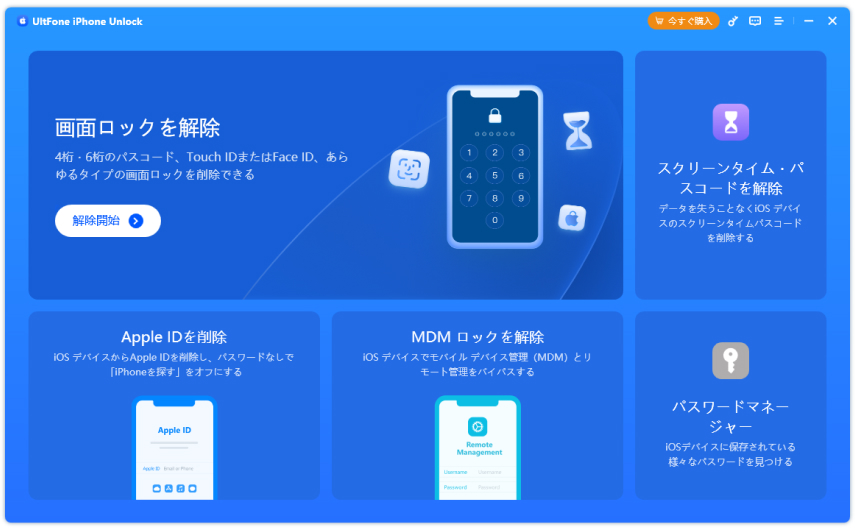
手順 1パソコンに UltFone iPhone Unlock をダウンロードしてインストール
-
手順 2プログラムを起動し、「アクティベーションロックを削除」オプションを選択
-
手順 3USB ケーブルで iPhone 17e をパソコンに接続
-
手順 4画面の案内に従って解除プロセスを開始
-
手順 5処理が完了するまで待機。完了後は、新しい Apple ID で端末を設定して使用可能

この方法により、面倒な手続きなしで、短時間で iPhone 17e のロックを解除できます。
4.Apple サポートに問い合わせる
もう一つの公式手段として、Apple サポートへ問い合わせて対応を依頼する方法があります。ロック解除の申請には、通常以下の情報や書類の提出が求められます:
- 正規の購入証明書(レシートなど)
- デバイスのシリアル番号
- 所有者であることを証明できる書類
これらの確認が取れた場合、Apple 側でアクティベーションロックが解除される可能性があります。
Part 4、iPhone 17e iCloud ロック解除に関するよくある質問(FAQ)
質問 1:Apple ID なしで iPhone 17e を解除できますか?
A:はい、可能です。Apple ID やパスワードが不明な場合でも、専用ツールを利用することでアクティベーションロックの解除をサポートできるケースがあります。
質問 2:初期化(リセット)すれば iCloud ロックは解除されますか?
A:いいえ、解除されません。初期化を行っても、端末に紐づいている Apple ID は削除されないため、アクティベーションロックはそのまま残ります。
質問 3:iPhone のロック解除は違法ですか?
A:いいえ、ご自身が正当に所有している端末であれば、ロック解除は合法です。
まとめ
アクティベーションロックは Apple デバイスのセキュリティを守る重要な機能ですが、正規ユーザーであってもアクセスできなくなる場合があります。公式の方法で解決できない場合は、UltFone iPhone Unlock のような専用ツールを活用することで、iPhone 17e の iCloud アクティベーションロックを効率的に解除し、端末を再び利用できるようになります。
- 数回クリックするだけで iPhone/iPad/iPod touch のあらゆる種類の画面ロックを解除
- iOS 画面のパスコード、Touch ID、Face ID、Apple ID を数秒以内に削除
- データを失うことなく、スクリーンタイム パスコードのロックを安全に解除
- MDM を簡単かつ即座にバイパスして削除します。スキルは必要ない
- パスワード/Apple ID なしで iCloud アクティベーションロックを削除
- 最新の iOS 26/iPadOS 26 および iPhone 17 モデルをサポート

