iOS27 beta ダウンロード 時間はどれくらい?遅い原因と対処法まとめ
 Kiyoko Tōru
- 更新日:2026-06-04 カテゴリ: iOS 27
 Kiyoko Tōru
iOS27 betaが公開されると、いち早く新機能を試したいと考えるユーザーは非常に多くなります。しかしその一方で、「iOS27 beta ダウンロード 時間が長すぎる」「アップデートが全然進まない」と困るケースも毎年増えています。特にbeta版は正式版より不安定になりやすく、Appleサーバーの混雑や通信環境、iPhone本体の状態によって、通常より大幅に時間がかかることがあります。
実際、SNSや掲示板でも「残り時間を計算中のまま動かない」「アップデート準備中で止まった」という声は少なくありません。ただし、iOS27 beta ダウンロード 時間が長いからといって、必ずしも故障しているわけではありません。まずは原因を正しく理解し、適切に対処することが大切です。

- Part1. iOS27 betaのダウンロード時間は通常どれくらい?
- Part2. iOS27 betaのダウンロードが遅い原因と対処法
- ①Appleサーバーの混雑を確認する
- ②通信速度が遅いを確認する
- ③VPN利用による通信低下を確認する
- ④iPhoneのストレージ容量不足を確認する
- ⑤バックグラウンドアプリが多いを確認する
- ⑥iTunesでiOS27 betaをダウンロードしてみる
- ⑦【簡単安全】専門的なiOS修復ソフトでiOS27 betaにアップデートする
- Part3. iOS27 betaダウンロードする前にするべきこと
- Part4. iOS27 beta ダウンロード時間に関する
Part1. iOS27 betaのダウンロード時間は通常どれくらい?
まず最初に、多くのユーザーが気になるiOS27 betaダウンロード時間の目安を確認しておきましょう。アップデートは大きく「ダウンロード」「準備中」「インストール」の3段階に分かれており、それぞれで必要な時間が異なります。
①通常時の目安時間
通常環境であれば、iOS27 beta ダウンロード 時間は以下が一般的です。
- ダウンロード:約10〜30分
- 準備中:約10〜20分
- インストール:約10〜30分 つまり、順調に進めば全体で30〜60分程度で完了するケースが多いです。ただし、beta版は正式版よりファイルサイズが大きかったり、内部処理が不安定だったりするため、多少時間が長くなることもあります。
しかし、すべてのユーザーがこの時間内で終わるわけではありません。特にbeta版公開直後は、通常より大幅に時間が伸びる場合があります。
②リリース直後は数時間かかることも
iOS27 beta公開直後は、世界中のユーザーが一斉にAppleサーバーへアクセスするため、通信が混雑しやすくなります。
主な原因はこちらです。
- Appleサーバー混雑
- 世界同時アクセス
- ダウンロード集中 その結果、「残り時間を計算中」が長時間続いたり、ダウンロードだけで数時間以上かかるケースもあります。特に配信当日はアクセスが集中するため、時間を空けて試すだけで改善することも少なくありません。また、アップデート速度はiPhone本体の性能によっても変わります。
③機種によって時間が変わる理由
同じiOS27 betaでも、iPhoneのモデルによってアップデート速度には差があります。
例えば、
- 古いiPhoneほど時間が長い
- ストレージ性能差
- CPU性能差 などが影響します。特に旧型iPhoneでは、「アップデートを準備中」の工程に時間がかかりやすい傾向があります。
さらに、見落とされがちなのがWi-Fi環境の影響です。
④Wi-Fi環境で大きく変わる
iOS27 beta ダウンロード 時間は、Wi-Fiの品質によって大きく左右されます。公共Wi-Fiや不安定な回線では、途中で通信が切れたり、速度が大幅に低下したりすることがあります。
おすすめ環境はこちらです。
- 5GHz推奨
- 安定した家庭用Wi-Fi
- 高速回線利用 逆に、公共Wi-Fiは不安定、VPN利用時は通信低下の可能性もあるため注意しましょう。
ここまでで、iOS27 beta ダウンロード 時間の目安について理解できたと思います。しかし実際には、「何時間も終わらない」「異常に遅い」といったケースもあります。そこで次は、iOS27 betaのダウンロードが遅くなる原因と、その具体的な対処法について見ていきましょう。
Part2. iOS27 betaのダウンロードが遅い原因と対処法
iOS27 beta ダウンロード 時間が異常に長い場合は、通信環境だけでなく、iPhone内部の状態が原因になっていることもあります。ここでは、よくある原因と改善方法を紹介します。
①Appleサーバーの混雑を確認する
beta版公開直後はAppleサーバーへアクセスが集中しやすく、正常な速度でダウンロードできないことがあります。
数時間後に再試行する
深夜や早朝に試す
配信初日を避ける
②通信速度が遅いを確認する
Wi-Fi環境が不安定だと、ダウンロード速度が大幅に低下します。
手順 1: ルーターを再起動する
手順 2: 5GHz帯へ切り替える
手順 3: 他デバイスの通信を減らす
③VPN利用による通信低下を確認する
VPNを利用している場合、通信経路が増えることで速度低下が発生するケースがあります。
VPNをOFFにする
VPNプロファイルを削除する
通信制限アプリを停止する
④iPhoneのストレージ容量不足を確認する
ストレージ不足は、「アップデートを準備中」で止まる代表的な原因です。
不要アプリ削除
写真・動画整理
空き20GB以上確保
⑤バックグラウンドアプリが多いを確認する
複数アプリが起動していると、CPU負荷が高まり、アップデート速度低下や発熱につながります。
不要アプリを終了
iPhoneを再起動
低電力モードをOFF
⑥iTunesでiOS27 betaをダウンロードしてみる
OTAアップデートで失敗する場合は、Finder/iTunes経由アップデートも有効です。
手順 1: Finder/iTunesを起動
手順 2: iPhoneをPCへ接続
手順 3: 「アップデートを確認」をクリック
手順 4: iOS27 betaをダウンロード
ただし、iTunes操作は初心者には少し複雑で、エラーが発生する場合もあります。そのため、より簡単かつ安全にアップデートしたい場合は、専門的なiOS修復ソフトを利用する方法もおすすめです。
⑦【簡単安全】専門的なiOS修復ソフトでiOS27 betaにアップデートする
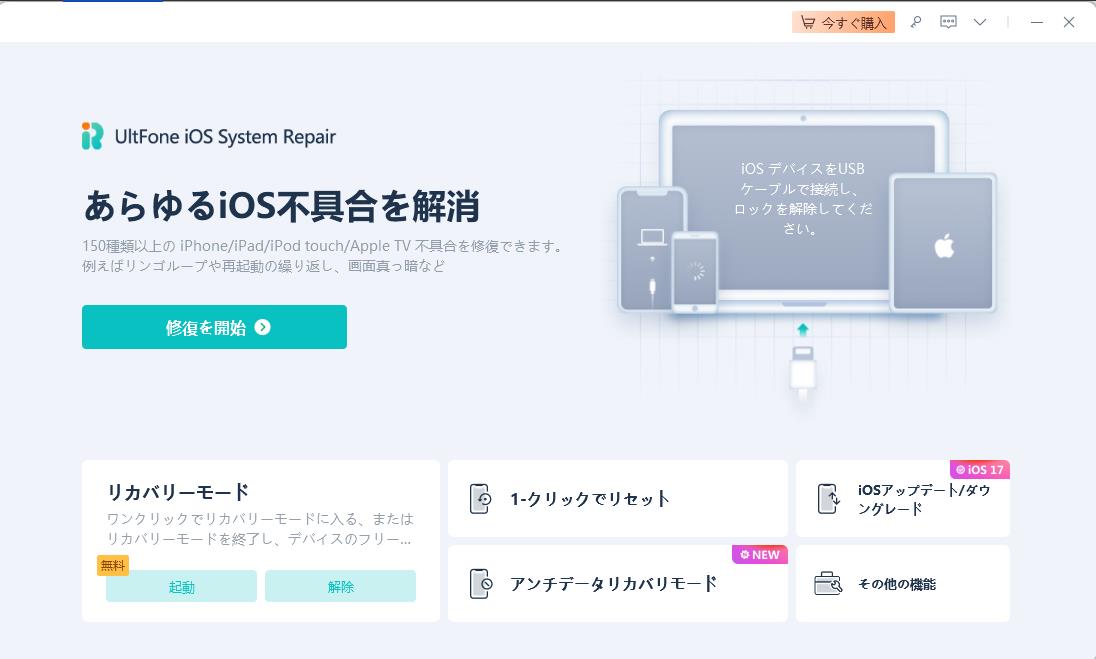
UltFone iOS System Repairは、iOSアップデート時に発生しやすい「アップデートを準備中で止まる」「Appleロゴから進まない」「ブラックスクリーンになる」といった不具合を、データを消さずに修復できる点が大きな魅力です。特にiOS27 betaのような不安定なベータ版では、通常のアップデート方法ではエラーが発生するケースも少なくありませんが、UltFone iOS System Repairなら複雑な操作をせず、初心者でも数クリックで安全にiOSシステムを修復できます。また、iTunes不要で利用できるため、「操作が難しそう」「初期化したくない」と不安を感じているユーザーにも使いやすく、アップデート失敗による文鎮化リスクを抑えながら、スムーズにiOS27 betaへアップデートできるのも大きなメリットです。
-
手順 1プログラムを実行し、iPhoneを接続し、「iOS アップデート/ダウングレード」をクリックして開始します。
-
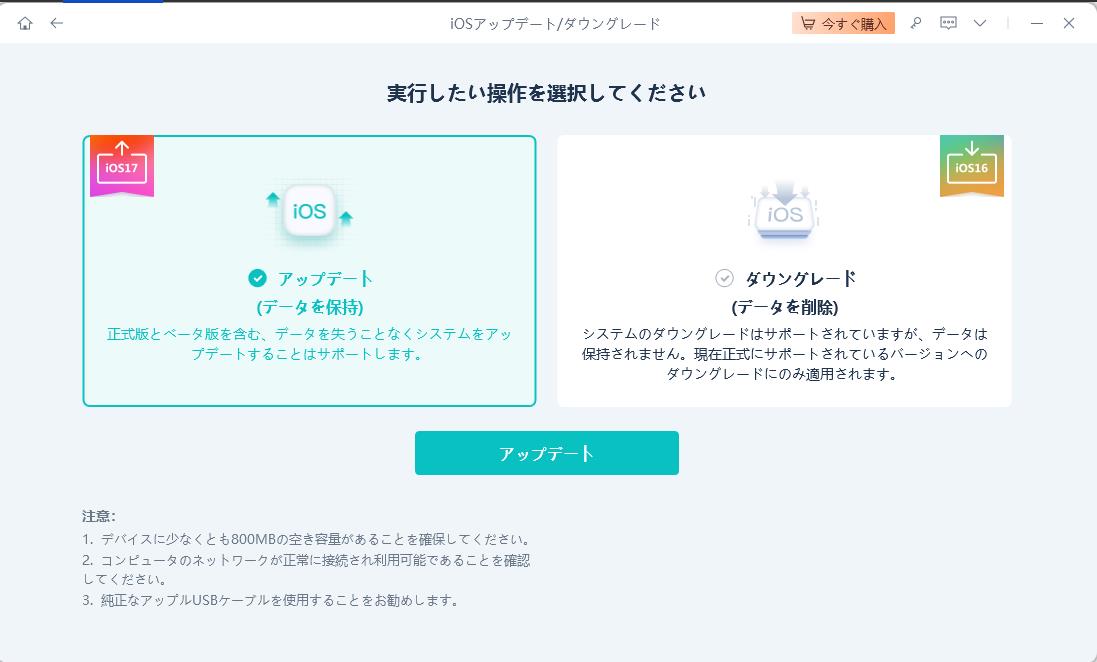
手順 2「アップデート」オプションを選択し、「アップデート」のボタンを選択します。
-
手順 3ソフトウェアが最新のファームウェアファイルをダウンロードし、削除プロセスを開始するまで待ちます。
-
手順 4ダウンロードが完了すると「アップデート開始」をクリックしてアップデートによる不具合を修復しましょう。
Part3. iOS27 betaダウンロードする前にするべきこと
beta版アップデートは通常より不安定なため、事前準備が非常に重要です。
①iPhoneのバックアップを必ず取る
万が一の不具合に備え、バックアップは必須です。
iCloudバックアップ
Finder/iTunesバックアップ
写真・データ保護
②ストレージ容量を十分に確保する
容量不足はアップデート失敗の大きな原因になります。
不要アプリ削除
動画・写真整理
空き20GB以上推奨
③バッテリー残量を50%以上にする
アップデート中に電源が落ちると、深刻な不具合につながる可能性があります。
手順 1: 50%以上推奨
手順 2: 可能なら充電状態で実施
手順 3: 発熱時はケースを外す
Part4. iOS27 beta ダウンロード時間に関する
Q1. iOS27 betaのダウンロードに2時間以上かかるのは普通?
リリース直後や通信環境が悪い場合は、2時間以上かかるケースもあります。
Q2. アップデート途中で止まった場合はどうする?
まずはWi-Fi確認と再起動を試し、それでも改善しない場合はUltFone iOS System Repairでシステム修復を行うのがおすすめです。
Q3. iPhoneが熱くなるのは危険?
軽度の発熱は正常ですが、高温状態が長時間続く場合は注意が必要です。
Q4. ベータ版アップデートでデータは消える?
通常は消えませんが、不具合時に初期化が必要になる可能性もあるため、事前バックアップ推奨です。
まとめ
iOS27 betaダウンロード時間は通常30〜60分程度ですが、Appleサーバー混雑や通信環境、ストレージ不足などによって大幅に長引くことがあります。特にbeta版は不安定になりやすく、「アップデートを準備中」で止まる、Appleロゴから進まないなどの不具合も発生しやすいため注意が必要です。
もし通常の方法で改善しない場合は、UltFone iOS System Repairを利用することで、データを消さずにiOSシステムを修復しながら安全にアップデートできます。初心者でも簡単に操作できるため、「失敗したくない」「iTunes操作が難しい」という方にも非常におすすめです。
