iOS27 betaで電池持ちが悪い?バッテリー減りが早い原因と改善方法
 Kiyoko Tōru
- 更新日:2026-06-04 カテゴリ: iOS 27
 Kiyoko Tōru
「iOS27 beta版に変えてから電池持ちが悪い...」と感じたことはありませんか? 海外の掲示板Reddit等でも「数時間で50%減る」といった報告が相次いでいます。
私自身、外出先で検証中に急激なバッテリー消費に見舞われ、非常に苦い経験をしました。ベータ版という未完成のシステムにおいて不具合は必然ですが、事実に基づいた正しい設定を行えば、被害は確実に軽減できます。 本稿ではその具体的な対処法を解説いたします。

- Part1. iOS27 beta環境下で多発するバッテリーの異常症状
- Part2.なぜiOS27beta版にすると池持ちが悪くなるのか?そのメカニズム
- Part3.これで解決!iOS27 beta版に変えた後にバッテリー減りが早い時の対策10選
- Part4. iOS27 beta 電池持ち問題のよくある質問(FAQ)
Part1. iOS27 beta環境下で多発するバッテリーの異常症状
ベータ版OSを導入した端末では、システムの不安定さから様々な異常が発生します。 現在、多くの検証者から報告されている代表的な症状は以下の通りです。
①待機状態での異常な消費(何もしていないのに減る)
画面を閉じて机に置いているだけでも、数十分単位でバッテリー残量が目に見えて減少していく現象です。
② 就寝中のバッテリー低下(一晩で10%以上減る)
通常であれば数%の消費で収まる就寝中(待機中)に、朝起きると10%〜20%以上も電力が失われているケースが多発しています。
③充電時の異常発熱
電力を供給している最中に本体が異常な熱を持ちます。 これはバッテリーの劣化を早める非常に危険なサインです。
④高負荷アプリ使用時の急減(ゲーム中に急激に減る)
グラフィック処理を伴うゲームや動画編集アプリを起動した途端、バッテリーが急激に消費され、端末が強制終了することもあります。
⑤バッテリー最大容量の数値低下(バッテリー最大容量が下がった気がする)
アップデート直後に設定画面の「バッテリー最大容量」の数値が突然下がる現象です。これは実際の劣化ではなく、システムの再計算による表示バグの可能性が高いです。
⑥ モバイルデータ通信時の激しい消耗(モバイル通信時の消耗が激しい)
Wi-Fi環境下では落ち着いているものの、外出先で4G/5G通信に切り替わった途端、電波を探し続けて激しくバッテリーを消費します。
Part2.なぜiOS27beta版にすると池持ちが悪くなるのか?そのメカニズム
厳しい事実として、ベータ版の電池持ちが悪いのは「偶然」ではなく、システム構造上の「必然」です。 その主な原因を技術的な観点から解説します。
①アップデート直後のインデックス処理
新しいOSを導入すると、iPhoneは内部の写真、メール、連絡先などのデータをすべて検索できるように「目次(インデックス)」をゼロから作り直します。この処理が裏側で昼夜問わず行われるため、甚大な電力を消費します。
② ベータ版特有の最適化不足
ベータ版は開発途中のテスト用OSです。 一般公開される正式版のように「いかに省電力で動かすか」というチューニングが施されておらず、無駄なシステム処理が多く残されています。
③ Apple Intelligence機能による高負荷
iOSの目玉であるAI機能(AppleIntelligence)は、端末内部のチップ(NPU)をフル稼働させて高度な処理を行います。 この機能が裏側で常に情報を分析しようとするため、バッテリーの消耗を加速させます。
④ サードパーティ製アプリの互換性エラー
皆様が普段お使いのアプリは、まだiOS27の新しいシステムルールに完全には対応していません。そのため、アプリが通信や位置情報を取得しようとして失敗し、エラーの無限ループに陥ることで電力を食い潰します。
⑤ 物理的なバッテリー劣化との相乗効果
使用から数年経過し、すでに劣化が始まっているバッテリーに、ベータ版の過酷な処理負荷が加わることで、消耗の早さがより顕著に表れます。
Part3.これで解決!iOS27 beta版に変えた後にバッテリー減りが早い時の対策10選
原因が明確になれば、対処は可能です。ここでは、IT機器に不慣れな方でも確実に実行できるよう、手順を噛み砕いて解説します。
システムを一度リセットする(iPhoneの再起動)
最も基本的ですが、エラーを起こして暴走している裏側のプログラムを強制的に断ち切る有効な手段です。
-
Step 1: 音量ボタンの「上」と、本体右側の「電源ボタン」を同時に長押しします。
-
Step 2: 画面に「スライドで電源オフ」と表示されたら、指で右へスライドします。
-
Step 3: 画面が真っ暗になったら数秒待ち、再び電源ボタンをリンゴマークが出るまで長押しします。
システムの動作を強制的に抑え込む(低電力モードをON)
視覚効果や裏側の通信を一時的に遮断し、バッテリーを延命させます。
-
Step 1: 歯車のアイコンの「設定」アプリを開きます。
-
Step 2: 少し下にスクロールし、「バッテリー」という項目をタップします。
-
Step 3: 一番上の「低電力モード」のスイッチをタップし、緑色(ON)にします。
裏側での無駄な通信を断つ(Appのバックグラウンド更新をOFF)
アプリが見えないところで勝手に最新情報を取得するのを防ぎます。
-
Step 1: 「設定」アプリから「一般」を開きます。
-
Step 2: 「Appのバックグラウンド更新」をタップします。
-
Step 3: 一番上の項目をタップし、「オフ」に設定します。
バッテリー大食いのGPS機能を制限する(位置情報サービスを制限)
「常に現在地を把握する」設定は、驚くほど電力を消費します。
-
Step 1: 「設定」アプリから「プライバシーとセキュリティ」を開きます。
-
Step 2: 一番上の「位置情報サービス」をタップします。
-
Step 3: マップ等の必須アプリ以外はタップして「このAppの使用中のみ許可」または「許可しない」へ変更します。
画面の過剰な発光を防ぐ(自動輝度調整をON)
画面の明るさは消費電力に直結します。周囲の環境に合わせて無駄な明るさを抑える設定です。
-
Step 1: 「設定」アプリから「アクセシビリティ」を開きます。
-
Step 2: 「画面表示とテキストサイズ」をタップします。
-
Step 3: 一番下までスクロールし、「明るさの自動調節」を緑色(ON)にします。
AIやSiriの裏側での待機をストップする
ベータ版では、SiriやAIが常にあなたの指示を待っている状態になりやすく、これがバッテリーを大きく消費します。
-
Step 1: 灰色の歯車マークの「設定」アプリを開きます。
-
Step 2: ※ここが要注意です!ベータ版はメニューの名前が変わりやすいです。 画面を少し下に引っ張って一番上の「検索窓」を出し、そこに「Siri」と入力して検索してください。
-
Step 3: 検索結果に出てきたSiri関連の項目をタップし、「"Siri"または"Hey Siri"を聞き取る」などの待機スイッチをオフ(灰色)にします。
描画の負荷を削ぎ落とす(画面表示と設定を最適化する)
「ダークモード」を使用し、余分なアニメーションを減らすことで処理負荷を軽減します。
-
Step 1: 「設定」アプリから「画面表示と明るさ」を開き、「ダーク」を選択します。
-
Step 2: 前の画面に戻り、「アクセシビリティ」から「動作」を開きます。
-
Step 3: 「視差効果を減らす」を緑色(ON)にします。
本体への熱ダメージを防ぐ(充電中の使用を避ける)
充電しながらの操作は本体を激しく発熱させ、バッテリーの物理的な寿命を削ります。
-
Step 1: 充電ケーブルを挿している間は、極力画面をオフにして放置します。
-
Step2: 特に動画視聴やゲームなどの重い処理は、充電ケーブルを抜いてから行います。
システムの整理整頓が終わるまで待つ(数日待つ)
iOSアップデート直後の「インデックス再構築処理」は、完了するまでに数日かかります。
-
Step 1: 自宅のWi-Fiに接続した状態にします。
-
Step2:電源ケーブルに接続し、数日間は就寝中などに放置してシステム処理の完了を待ちます。
修復ツールでiOS 27のバッテリー寿命を延ばす
上記の設定を見直しても「iOS27 beta版の電池持ちが悪い」問題が全く改善しない場合、iOSのシステム内部で深刻なエラーが発生している可能性が極めて高いです。
その状態でベータ版のバグを手動で直すことには限界があります。このような場合は、専門の修復ツールである「UltFone iOS System Repair」の使用を強く推奨いたします。
【おすすめする最大のポイント】
デバイス内の大切な写真や連絡先などのデータを一切消去することなく、システム深部のエラーだけを的確に修復可能です。複雑な操作が不要で、自宅のパソコンから数回のクリックで安全に実行できます。
【選ばれる理由】
競合製品と比較して、最新のiOS27beta版にもいち早く完全対応している点が最大の強みです。 また、万が一ベータ版の不具合に耐えられない場合は、このツールを使って安全に以前の安定版iOSへダウングレードすることも可能です。
専門的な知識を持たない一般のユーザーでも、高い修復率を誇る高度なテクノロジーを直感的に利用できるため、他社製品よりも圧倒的に信頼性が高いと言えます。
-
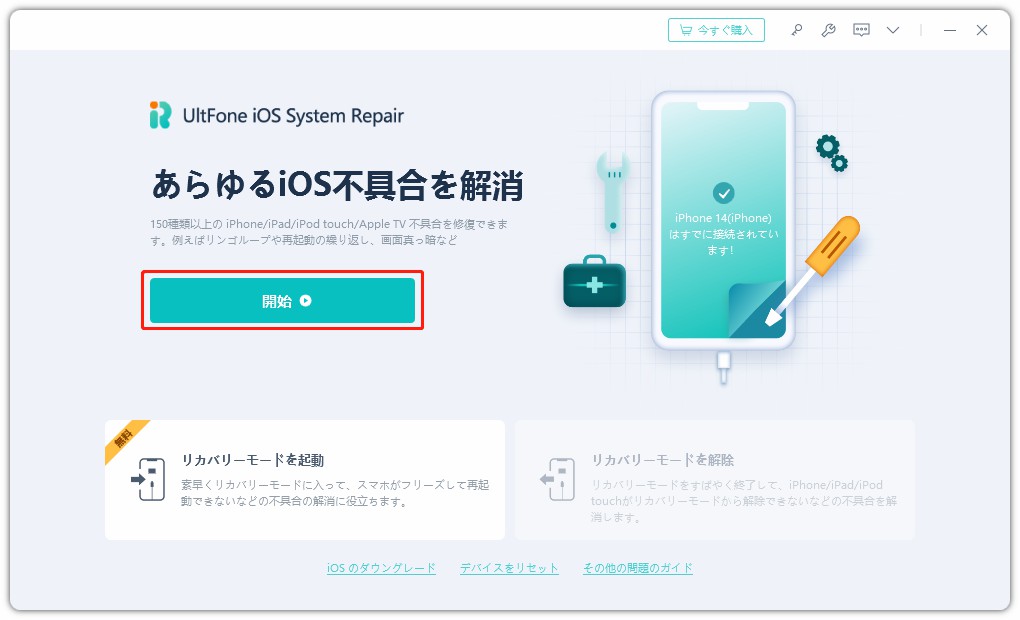
手順 1iOS System Repairを起動し、iPhoneを接続します。「開始」ボタンをクリック後、「普通モード」を選択して、「普通モード」ボタンをクリックします。
-
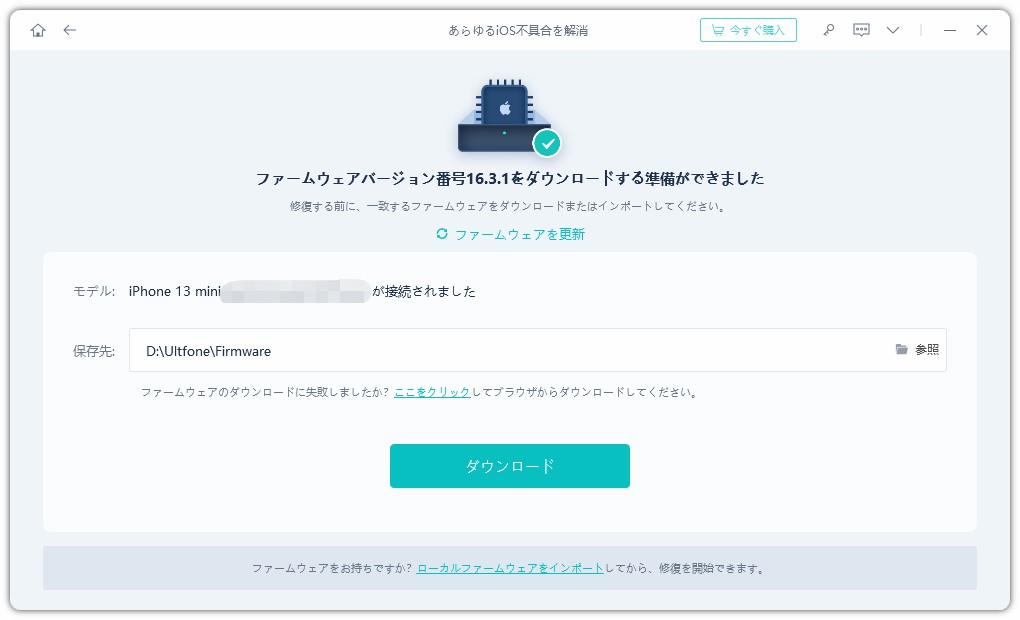
手順 2接続したiPhoneに適したファームウェアパッケージが検出され、ダウンロードできるようになります。一連の修復処理を開始する前に、正しいパッケージをダウンロードして下さい。
-
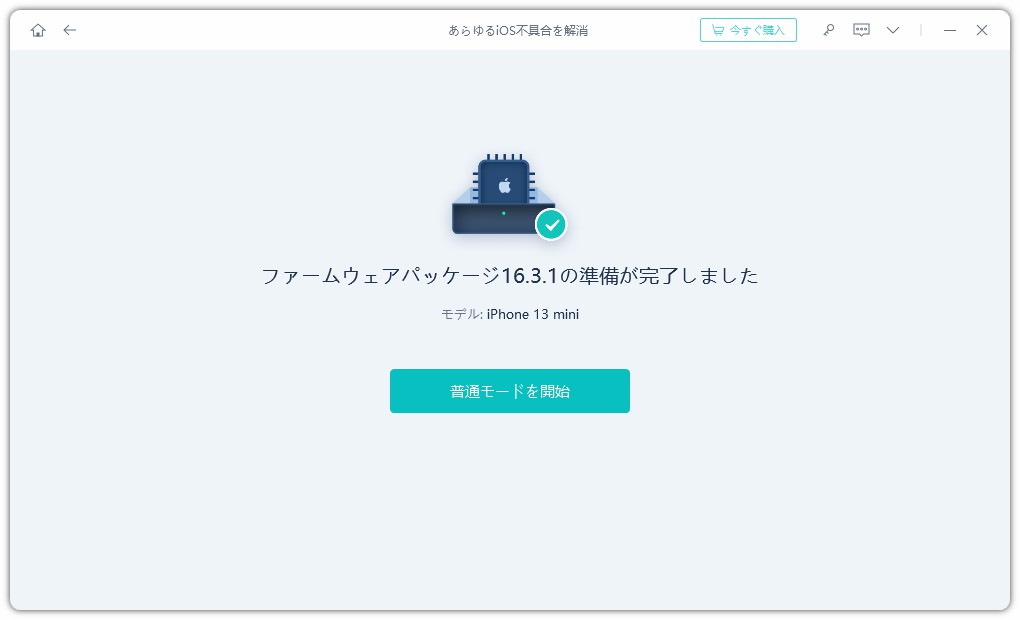
手順 3ファームウェアのダウンロードの完了後、「普通モードを開始」ボタンをクリックすると、修復処理が開始されます。問題の修復には数分かかり、その後iPhoneが再起動します。


Part4. iOS27 beta 電池持ち問題のよくある質問(FAQ)
Q1. バッテリーを長持ちさせる便利なコツはありますか?
極端な高温・低温環境にiPhoneを放置しないことが重要です。 また、ホーム画面に置いている「ウィジェット(天気やニュースなど)」は常に裏側で通信を行っているため、不要なウィジェットは削除すると省電力に繋がります。
Q2. iOS27 betaでバッテリー減りが早いのは正常ですか?
はい、開発途中のOSである性質上、ある程度は「正常な動作の範囲内(仕様)」と言えます。Appleがデバッグ(エラー修正)用のデータを収集するプログラムを動かしているため、正式版よりも確実に電力消費は激しくなります。
Q3. アップデート後、何日くらいで安定しますか?
端末に保存されているデータ容量にもよりますが、内部のインデックス再構築処理が完了するまでに、概ね48時間から長くて1週間程度かかります。数日はWi-Fi環境下で充電したまま様子を見てください。
Q4. battery health(バッテリー最大容量)が下がることはありますか?
アップデート直後に数値が低下することがありますが、これはOSのアップデートによってバッテリー残量の「測定基準」が再計算され、より正確な現在値が表示された結果であることがほとんどです。一晩で物理的な寿命が急激に縮むわけではありません。
Q5. UltFone iOS System Repairは安全ですか?
はい、非常に安全です。Appleの正規のプロトコルに則ってシステム修復を行うため、悪意のあるプログラムが含まれたり、無理な改造(脱獄など)を行ったりすることはありません。データ損失のリスクを極限まで抑えた設計となっています。
まとめ
iOS27 beta版の電池持ちが悪い問題は、開発途中のOSである性質上、ある程度は避けられない現実です。しかし、設定を正しく見直しても一向に改善しない場合は、システムの深刻なバグが疑われます。そのような際は、データを保護しながら安全にシステムエラーを根本から解消できる「UltFone iOS System Repair」の活用を強く推奨いたします。 専門知識不要で、確実な解決へと導く非常に頼もしいツールです。
