iOS27 betaの不具合一覧|よくある症状と今すぐできる解決方法
 Kiyoko Tōru
- 更新日:2026-06-04 カテゴリ: iOS 27
 Kiyoko Tōru
iOS 27 betaをアップデートした後、「電池の減りが早い」「本体が異常に熱い」「アプリが開かない」「リンゴループになった」などの不具合が発生していませんか?
iOS 27 betaは正式リリース前のテスト版であるため、新機能を試せる反面、動作が不安定になりやすく、さまざまな不具合が発生する可能性があります。実際にSNSやコミュニティでも、発熱・バッテリー消耗・フリーズ・Wi-Fi接続不良などの報告が増えています。
この記事では、iOS 27 betaでよくある不具合の症状や原因をまとめるとともに、すぐに試せる対処法を詳しく解説します。データを失わずにシステム不具合を修復する方法についても紹介するので、iPhoneの不調でお困りの方はぜひ最後までご覧ください。

- Part1. iOS27beta版で報告が多い不具合一覧と初心者向けの対処法
- Part2. 【安全・初心者OK】UltFone iOS System RepairでiOS27 beta不具合をまとめて修復する
- Part3. iOS27 beta不具合に関するよくある質問(FAQ)
Part1. iOS27beta版で報告が多い不具合一覧と初心者向けの対処法
新しいシステムを入れた直後は、iPhoneの中が少しパニックを起こしています。ここでは、特によく報告されている6つのトラブルと、その具体的な直し方を一緒に見ていきましょう。
①iPhoneがカイロのように熱くなる
主な原因/問題の詳細:
1.インデックス作成のフル稼働: アップデート直後、iPhoneは裏側で写真やデータを並べ替える「大掃除」を全力で行っているため、本体が熱を持ちます。
2.アプリの暴走: 新しいルール(iOS27)を知らない古いアプリが、裏側で道に迷って無駄に体力を消耗しています。
対処法:
-
方法1. 裏側で動くアプリを休憩させる
ホーム画面の銀色の歯車マーク「設定」を押す > 少し下に進み、歯車マークの「一般」を押す > 「Appのバックグラウンド更新」を押し、一番上の項目を「オフ」にします。
-
方法2. 位置情報を常に探すのをやめさせる
「設定」を押す > 青い四角に白い手のひらの「プライバシーとセキュリティ」を押す > 一番上の「位置情報サービス」を押し、緑色のスイッチを灰色(オフ)に切り替えます。
-
方法3. 風通しの良い場所でしばらく休ませる
アップデート直後は、バックグラウンドでデータの最適化やインデックス作成などの処理が行われるため、一時的に発熱することがあります。
その場合は、iPhoneの使用を控え、風通しの良い涼しい場所に置いて数時間から半日ほど様子を見てみましょう。時間の経過とともに発熱が落ち着くケースも少なくありません。※注意:保冷剤や冷蔵庫などで無理に冷やすのは避けてください。急激な温度変化によって内部に結露が発生し、故障の原因になる可能性があります。
②iOS27 beta アップデート中に「利用規約」から先に進まない
主な原因/問題の詳細:
1. サーバーの順番待ち: 新しいシステムが出た直後は、世界中の人がアクセスするため、Appleの通信サーバーが遊園地の入り口のように大混雑しています。
2.Wi-Fiの電波が途切れた: ほんの一瞬でもインターネットの通信が不安定になると、画面が固まってしまいます。
対処法:
-
方法1. 一度キャンセルして仕切り直す
画面に「同意しない」というボタンがあれば、一度それを押してアップデート作業をキャンセルし、もう一度最初からやり直してみてください。 -
方法2. Wi-Fiルーターのすぐ近くに移動する
ご自宅のWi-Fiルーター(電波を飛ばす機械)の目の前まで移動し、最も電波が強い状態で再度「同意する」を押してみましょう。 -
方法3. iPhoneを強制的に深呼吸させる(再起動)
どうしてもボタンが押せない場合は、左側の「音量を上げるボタン」をカチッと1回、「音量を下げるボタン」をカチッと1回押し、右側の「電源ボタン」を画面にリンゴのマークが出るまで長押しして、強制終了させてからやり直します。
③いつものアプリがすぐ落ちる・開かない
主な原因/問題の詳細:
1.言語の不一致: iPhone本体は最先端のiOS27になったのに、アプリ側がまだその言語を理解できず、パニックを起こして強制終了してしまいます。
2. メモリ不足:iPhoneの中に作業するための「机の広さ(空き容量)」が足りず、アプリを開く余裕がありません。
対処法:
-
方法1. アプリを最新バージョンに更新する
青い「App Store」アプリを開く > 右上の自分のアイコン(丸い写真)を押す > 画面を下に引っ張って更新し、「すべてをアップデート」を押します。
-
方法2. いらない写真や動画を消す
「設定」>「一般」>「iPhoneストレージ」の順に押し、使っていないアプリや不要な動画を削除して、iPhoneの中に空きスペースを作ってあげましょう。
-
方法3. アプリを一度削除して入れ直す
アイコンを長押しして「Appを削除」を選び、App Storeからもう一度ダウンロードし直すと、すんなり開くことが多いです。
④リンゴマークが付いたり消えたりする(リンゴループ)
主な原因/問題の詳細:
1.システムの欠損: アップデート中にWi-Fiが切れたり電池が切れたりして、中途半端な状態でシステムが入ってしまった状態です。
2.過去の記憶との衝突: 今まで使っていた設定の記憶と、iOS27の新しいルールが激しくぶつかり合って、ホーム画面に進めなくなっています。
対処法:
-
方法1. 強制再起動を試す
先ほどご紹介した「音量上を1回 > 音量下を1回 > 電源ボタンをリンゴが出るまで長押しを試し、正常に目を覚ますか確認します。 -
方法2. パソコンに繋いで修復する
パソコンをお持ちの場合は、iTunes(Macの場合はFinder)を開き、iPhoneをケーブルで繋いで「アップデート」または「復元」を試みます。
「復元」を選ぶ前の重大な注意点 :
「復元」とは、iPhoneの中身を一度すべて消去し、買ったばかりのまっさらな状態に戻す「初期化」の操作です。もし事前にiCloudやパソコンに「バックアップ(データの控え)」を取っていない状態で「復元」を押してしまうと、あなたの大切な写真、LINEのトーク履歴、連絡先などのデータがすべて完全に消滅し、二度と取り戻すことはできません。バックアップを取った記憶がない、あるいは確実に取れているかどうかの自信がない場合は、決して「復元」は選ばないよう強くご注意ください。
-
方法3.システム修復の専門ソフトに頼る
リンゴループは重症なエラーです。
手動で直らない場合は、後で紹介する安全な専門ソフトを使って、根本的なエラーを取り除くのが一番確実です。
⑤文字入力や画面の動きが重い・カクつく
主な原因/問題の詳細:
1.アニメーション処理の遅れ: 画面をフワッと切り替えるための映像処理に、ベータ版のシステムがまだうまく対応しきれていません。
2.予測変換のバグ: 文字を打つときの「次はこの言葉ですよね?」という予測システムが迷子になっています。
対処法:
-
方法1. フワッとした画面の動きを止める
「設定」> 人型マークの「アクセシビリティ」を押す > 「動作」を押し、「視差効果を減らす」の横のスイッチを緑色(オン)にします。
-
方法2. キーボードの記憶をリセットする
「設定」>「一般」> 一番下の「転送またはiPhoneをリセット」>「リセット」>「キーボードの変換学習をリセット」を押して、文字入力をスッキリさせます。
【重要】絶対に押してはいけないボタンにご注意ください:
「リセット」のすぐ下にある「すべてのコンテンツと設定を消去」という項目は、絶対に選ばないでください。これを押してしまうと、iPhoneの中身(大切な写真やアプリ、連絡先など)がすべて消去され、買ったばかりの空っぽの状態に戻ってしまいます。今回は文字入力を整えるだけですので、必ず上の「リセット」の文字だけをタップしてくださいね。
-
方法3. 裏で開いているアプリを片付ける
画面の下から真ん中まで指をスーッと滑らせて止め、並んでいるアプリを上に向かって弾き飛ばし、すべて終了させて身軽にしましょう。
⑥突然真っ暗(ブラックスクリーン)になる
主な原因/問題の詳細:
-
1.画面のプログラムだけのフリーズ: iPhoneの電源は入っていて裏では動いているのに、「画面に映像を映す」という機能だけが気絶している状態です。
-
2.特定の動作でのバグ: カメラを開いた瞬間など、特定の強い処理がかかった瞬間にシステムが保護モードに入って画面を消してしまいます。
対処法:
-
方法1.画面が見えなくても強制再起動
「音量上を1回 > 音量下を1回 >電源ボタンを長押しを信じて実行し、リンゴマークが出るのを待ってください。 -
方法2. Siriに話しかけてみる
「Hey Siri」と呼びかけて音が鳴れば、本体は動いています。「画面を明るくして」などと頼むと、あっさり画面が復活することがあります。 -
方法3. 専用ツールでバグを修復する
頻繁に真っ暗になる場合はiOS自体の欠陥です。無理に使い続けず、システム修復ソフトで安全な状態に書き換える必要があります。
Part2. 【安全・初心者OK】UltFone iOS System RepairでiOS27 beta不具合をまとめて修復する
ここまで手動の直し方をご紹介してきましたが、「どうしてもリンゴマークから進まない」「何度やっても画面が真っ暗になる」といった深刻なiOS27 beta版による不具合にぶつかることがあります。そんな時に、私がいつも「最終兵器」として頼りにしているのが、UltFone iOS System Repairという修復専門ソフトです。
他社のソフトは専門用語が多くて操作が難しいものもありますが、UltFoneは「とにかく初心者に優しい」のが最大のメリット。大切な写真やLINEのデータを一切消さずに、たった数回のクリックだけで、複雑なiOS27 ベータ不具合を魔法のように直してくれます。
-
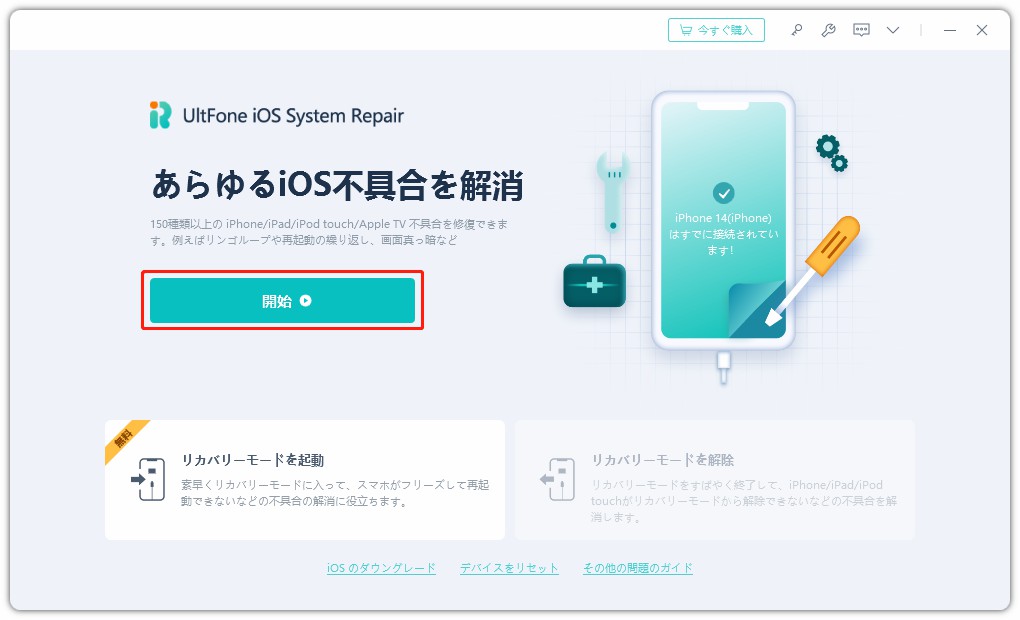
手順 1iOS System Repairを起動し、iPhoneを接続します。「開始」ボタンをクリック後、「普通モード」を選択して、「普通モード」ボタンをクリックします。
-
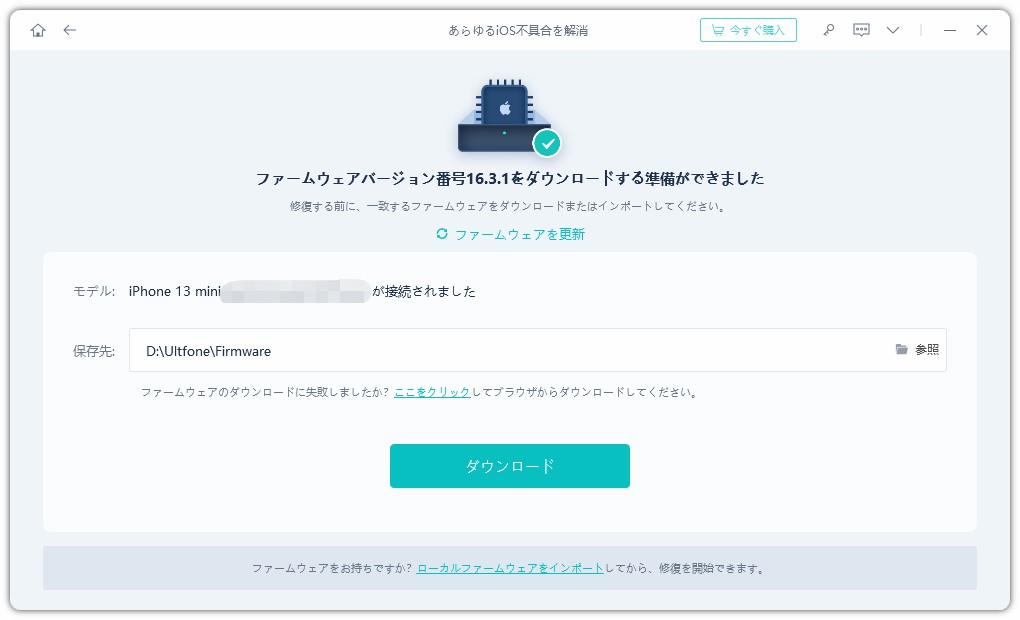
手順 2接続したiPhoneに適したファームウェアパッケージが検出され、ダウンロードできるようになります。一連の修復処理を開始する前に、正しいパッケージをダウンロードして下さい。
-
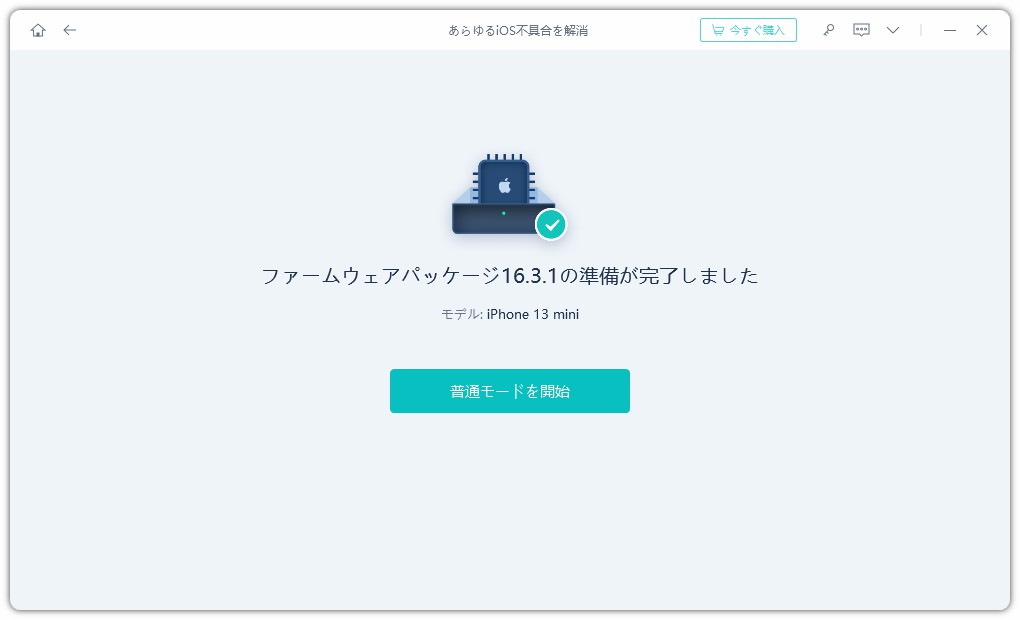
手順 3ファームウェアのダウンロードの完了後、「普通モードを開始」ボタンをクリックすると、修復処理が開始されます。問題の修復には数分かかり、その後iPhoneが再起動します。


Part3. iOS27 beta不具合に関するよくある質問(FAQ)
最後に、皆さんがよく不安に思われる疑問にズバリお答えします。
Q1. beta版って、やっぱり危険なの?
「危険」というよりは 「未完成で不安定」という表現が近いです。電話に出られなくなったり、アラームが鳴らなかったりするリスクがあるため、お仕事で使う大切なメインのiPhoneに入れるのは避けた方が無難です。
Q2. 正式版が出るまで待つべきでしょうか?
はい、強くおすすめします! 普段使いのスマートフォンとしてストレスなく使いたいのであれば、バグがしっかり修正される「正式版」の発表を待つのが一番賢明な選択です。
Q3. Apple公式でも不具合は認められているの?
はい。そもそもAppleがベータ版を配る理由は、「開発者の皆さんに使ってもらって、バグ(不具合)を見つけて報告してほしいから」です。つまり、不具合が起きることは公式も最初から織り込み済みというわけです。
まとめ
新しい機能を使いたいと思いアップデートする気持ちはよくわかります。またアップデート後、iOS27 beta版の不具合に訳も分からず直面すると焦ってしまいますが、強制再起動や設定の変更で直ることも多くあります。iOS27ベータ版による不具合で解決しない場合には、データを守りながら数回のクリックで手軽に修復できる「UltFone iOS System Repair」の活用が最も安全でおすすめです。便利なツールを味方につけて、不安のない快適なiPhoneライフを取り戻しましょう!
