iOS27 betaでiPhoneが熱くなる?発熱の原因と今すぐできる対処法
 Kiyoko Tōru
- 更新日:2026-06-04 カテゴリ: iOS 27
 Kiyoko Tōru
iOS27 betaで熱くなると感じている人も少なくないのではないでしょうか。iOS27 betaの発熱は、アップデート直後の一時的な処理で起きることもあります。一方で、充電中の高温化や動作の重さが続く場合は、原因を分けて確認することが大切です。
この記事では、iOS27 betaアップデート後にiPhoneが熱くなる原因、よくある症状、安全に試せる対処法、改善しない場合に検討したいUltFone iOS System Repairの使い方まで順番に解説します。

- Part1、 iOS27 betaでiPhoneが熱くなる主な原因
- Part2、 iOS27 beta発熱時によくある症状
- Part3、まず試したいiOS27 beta発熱対策
- Part4、それでもiOS27 betaの発熱が直らない場合
- Part4、iOS27 beta発熱問題のよくある質問
Part1、 iOS27 betaでiPhoneが熱くなる主な原因
iOS27 beta 発熱の原因はひとつに絞れるとは限りません。アップデート直後の内部処理、beta版特有の不安定さ、アプリ側の未対応、バッテリー状態、ゲームやカメラ使用時の負荷など、複数の要因が重なるためです。まずは、自分のiPhoneでどの原因が近いか確認していきましょう。
① アップデート直後のバックグラウンド処理が増えている
iOSをアップデートした直後は、写真、ファイル、アプリ、検索用データなどが端末内で再処理されることがあります。画面上では何もしていないように見えても、内部では整理や同期が進んでいる状態です。処理が重なると、iPhone本体が熱くなったり、バッテリーの減りが早くなったりする場合があります。
アップデート直後だけ熱さを感じ、数時間から数日で落ち着くなら、一時的な負荷として様子を見る余地もあります。ただし、触れないほど熱い状態が続く、充電が止まる、温度警告が出るといった場合は、使用を控えて端末を休ませてください。
② beta版の不具合で端末に負荷がかかっている
beta版は正式版よりも不具合が残っている可能性があります。Apple公式のFAQでも、betaソフトウェアは正式リリース前のため、エラーや不具合を含む可能性があり、商用リリース版と同じように動作しない場合があると案内されています。
そのため、アプリの動作、通信、画面表示、バッテリー管理が安定せず、通常より端末に負荷がかかることもあります。iOS27 betaをこれから入れる段階の方は、発熱対策だけでなく、導入前の準備やバックアップも確認しておきましょう。
③アプリがiOS27 betaにまだ対応していない
アップデート後に特定のアプリを開いたときだけ本体が熱い場合、アプリ側の対応状況が関係している可能性があります。ゲーム、動画編集、カメラ、位置情報を使うアプリは、端末への負荷が大きくなりやすい領域です。
アプリがbeta版OSに最適化されていないと、処理が重くなったり、画面が固まったり、バッテリー消費が増えたりします。特定アプリを使った直後だけ熱くなるなら、アプリのアップデート有無を確認してください。改善するまでは、使用時間を短くするのもひとつの対処法です。
④ バッテリー劣化や端末の使用環境が影響している
バッテリーが劣化している端末、空き容量が少ない端末、ケースで熱がこもりやすい端末では、アップデート後の負荷が目立ちやすくなります。直射日光が当たる場所、車内、布団やクッションの上での充電も熱のこもる使い方です。
Apple公式サポートでは、iPhoneやiPadが高温または低温になりすぎた場合の温度管理について案内されています。
⑤ ゲームや高負荷機能で発熱しやすくなっている
iOS27 betaでゲームを起動すると熱いと感じる場合は、ゲーム中の描画負荷、通信、画面の明るさ、バックグラウンド処理が重なっている可能性があるでしょう。カメラ撮影、動画編集、ナビ、AR系アプリも同じく負荷が大きい操作です。
ゲーム中だけ熱いなら、画質設定を下げる、画面の明るさを落とす、充電しながらのプレイを避けるだけでも端末への負担を減らせます。発熱が強いときは、ゲームを一度終了し、本体が冷めるまで待ちましょう。
Part2、 iOS27 beta発熱時によくある症状
発熱といっても、少し温かい程度なのか、使用を止めたほうがよい状態なのかで対応は変わります。ここでは、iOS27 beta発熱時に出やすい症状を分けて見ていきましょう。
症状1:iPhone本体が触れないほど熱い
本体が少し温かい程度なら、アップデート後の処理や高負荷アプリの影響で起きることがあります。一方で、持ち続けるのがつらいほど熱い場合は、いったん使用を止めてください。
ケースを外し、直射日光を避けた場所で休ませます。冷蔵庫に入れる、保冷剤を直接当てる、水で冷やすといった方法は避けましょう。急な温度変化によって結露や故障につながるおそれがあります。
症状2: バッテリーが急激に減る
アップデート後にバッテリーが早く減る場合、内部処理、アプリの再同期、位置情報、通知、画面の明るさが影響していることがあります。バッテリー使用状況を確認し、特定のアプリだけ消費が大きいか見てください。
特定アプリの消費が目立つなら、アプリを最新版へ更新し、しばらくバックグラウンド動作を止めると負荷を抑えやすいです。
症状3: 充電が遅い、または一時停止する
充電中に本体が熱いときは、ケースを外し、涼しい場所でしばらく休ませてください。また、充電しながらゲームや動画撮影を行うと、熱がこもりやすくなります。急いで充電したい場面でも、本体が熱いときは使用を控えるほうが安全です。
症状4: ゲーム中にFPSが下がる
ゲーム中に画面がカクつく、FPSが下がる、操作反応が遅れる場合、端末が熱を抑えるために処理性能を落としている可能性があります。
長時間プレイ、充電しながらの操作、明るい画面設定は負荷を増やす要因です。ゲームを終了して本体を休ませ、再開後も同じ症状が続くか確認してください。特定ゲームだけで起きるなら、アプリ側の更新待ちや設定変更が必要になることもあります。
症状5:カメラ使用時に高温警告が出る
動画撮影、連続撮影、高解像度撮影はiPhoneに負荷がかかりやすい操作です。カメラ使用中に高温警告が出た場合は、撮影を中断し、本体が通常の温度に戻るまで待ってください。
高温警告が出ている状態で無理に使い続けると、撮影や充電が制限されることもあります。撮影が必要な場合でも、端末を冷ます時間を先に取りましょう。
症状6: 動作が重く、画面操作がカクつく
発熱と同時に画面操作が重い場合、内部処理やアプリの負荷が重なっている可能性があります。まずは再起動し、不要なアプリを閉じ、空き容量を確認しましょう。
再起動後も改善しない、複数アプリで同じ症状が続く、端末が頻繁に熱くなる場合は、iOSシステム側の不具合も疑われます。
Part3、まず試したいiOS27 beta発熱対策
発熱が気になるときは、初期化やダウングレードへ進む前に、安全な対処から試してください。ここでは、端末やデータへの負担が少ない方法を優先して紹介します。
方法1、iPhoneを再起動して一時的な負荷をリセットする
最初に試したいのは再起動です。アップデート後は、アプリやバックグラウンド処理が不安定になり、一時的に負荷が高くなることがあります。再起動後は、すぐに重いアプリを開かず、数分ほど通常状態で様子を見てください。発熱が落ち着くなら、一時的な処理が原因だった可能性があります。
方法2、位置情報とバックグラウンド更新を見直す
位置情報を常に使うアプリや、バックグラウンド更新が多いアプリは、バッテリー消費と発熱につながります。設定アプリから、位置情報の使用条件とバックグラウンド更新を確認してください。
すべてを一気に切る必要はありません。地図、天気、SNS、ゲームなど、使用頻度が高いアプリから見直すと負担を減らしやすくなります。
方法3、不要なウィジェットや高負荷アプリを減らす
ホーム画面やロック画面のウィジェットは便利ですが、情報更新のために通信や処理が発生します。アップデート直後に発熱が目立つ場合は、不要なウィジェットを一時的に外してみてください。
また、iPhoneの発熱がアップデート後に顕著になる場合は、アプリ側の更新で改善する場合もあります。
方法4、ケースを外して涼しい場所で休ませる
厚いケースや手帳型ケースは、熱が逃げにくい場合があります。充電中やゲーム中に熱さを感じたら、ケースを外して、直射日光の当たらない場所で休ませてください。
冷蔵庫、保冷剤、水分を使った急冷は避けましょう。急な温度変化は端末内部の結露につながるおそれがあります。
方法5、アップデート直後は数日様子を見る
アップデート直後だけ熱く、時間が経つにつれて落ち着く場合は、内部処理が原因だった可能性があります。数日ほど通常の使い方で様子を見て、発熱の頻度が下がるか確認しましょう。
ただし、温度警告が繰り返し出る、充電が何度も止まる、本体が触れないほど熱い状態が続く場合は、バックアップを取り、次の対処へ進んでください。
Part4、それでもiOS27 betaの発熱が直らない場合
再起動や設定変更を試しても発熱が続く場合、iOSシステム側の不具合が関係している可能性があります。ここからは、初期化やダウングレードの前に確認したいポイントと、UltFone iOS System Repairを使う流れを紹介します。
① システム不具合が発熱の原因になっている場合がある
発熱、バッテリー消耗、アプリのクラッシュ、再起動ループ、充電できない状態が重なる場合、単なる設定の問題ではなく、iOSシステムの不具合が関係していることもあります。
このような状態では、端末を無理に使い続けるより、バックアップを取ったうえで修復方法を検討しましょう。Apple公式サポートや修復ツールを使う前に、写真、連絡先、重要なファイルを保護しておくと安心です。
② 初期化やダウングレードにはデータ消失リスクがある
iiPhoneを初期化したり、iOSを戻したりする方法は、発熱や不具合の対処として使われることがあります。ただし、作業内容によってはデータが消える可能性もあるため、事前のバックアップが必要です。
特にダウングレードは、Appleの署名状況やバックアップの互換性に左右されます。iOS26へ戻す流れを詳しく確認したい場合は、「iOS27 betaをiOS26へダウングレードする方法と注意点」も参考にしてください。
③ UltFone iOS System RepairでiOS27 betaの発熱問題を修復する
UltFone iOS System Repairは、iOSのシステム修復ツールです。Appleロゴ、再起動ループ、ブラックスクリーンなど150以上のシステムエラーに対応しています。
-
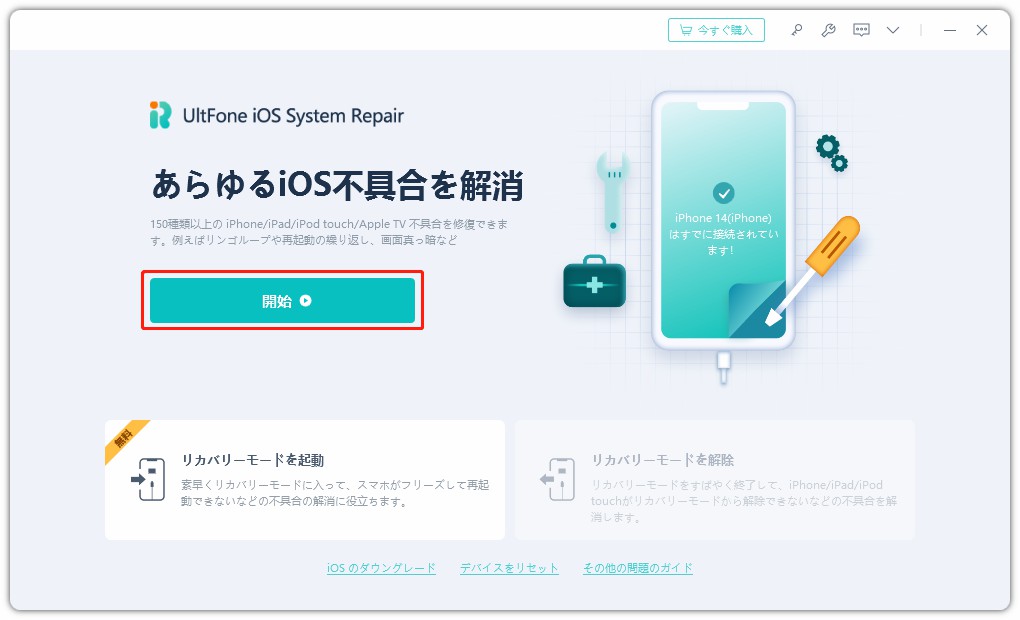
手順 1iOS System Repairを起動し、iPhoneを接続します。「開始」ボタンをクリック後、「普通モード」を選択して、「普通モード」ボタンをクリックします。
-
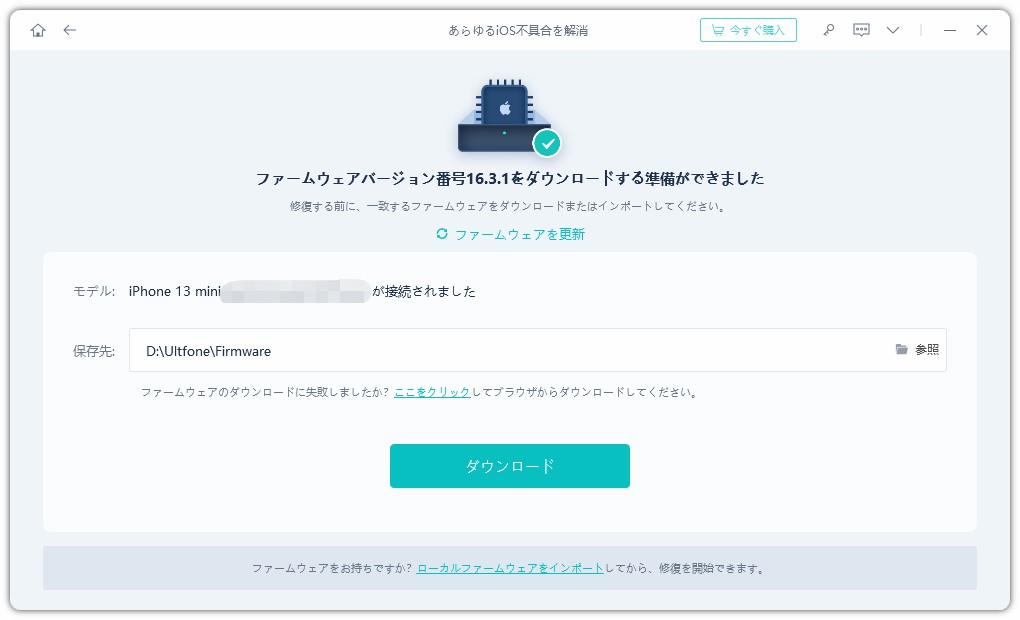
手順 2接続したiPhoneに適したファームウェアパッケージが検出され、ダウンロードできるようになります。一連の修復処理を開始する前に、正しいパッケージをダウンロードして下さい。
-
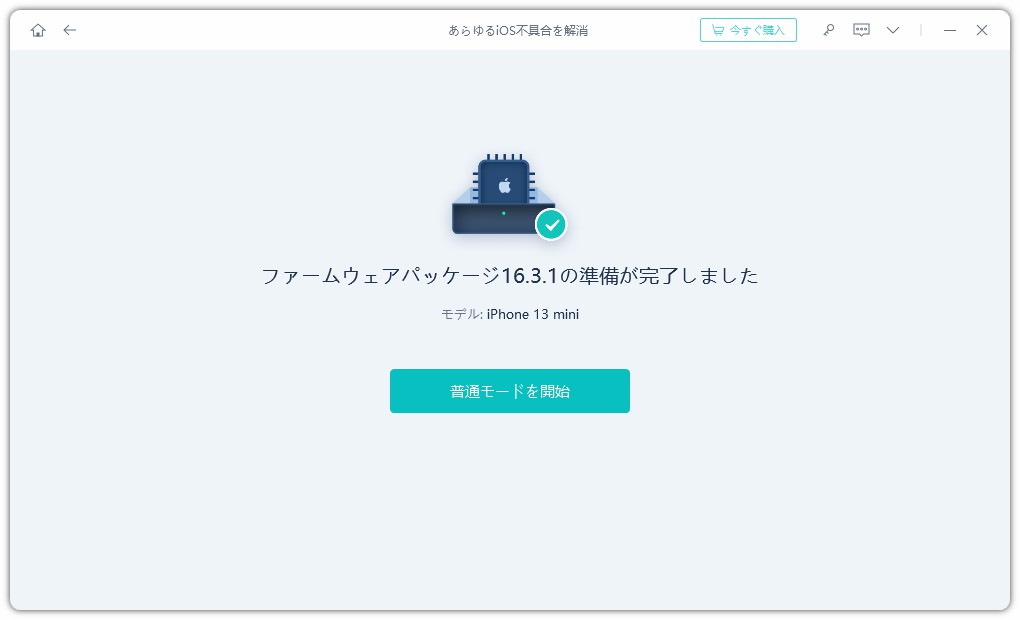
手順 3ファームウェアのダウンロードの完了後、「普通モードを開始」ボタンをクリックすると、修復処理が開始されます。問題の修復には数分かかり、その後iPhoneが再起動します。


Part4、iOS27 beta発熱問題のよくある質問
Q1. iOS27 betaで熱くなるのは正常?
アップデート直後や高負荷アプリの使用中に一時的に熱くなることはあります。ただし、触れないほど熱い、温度警告が出る、充電が何度も止まる状態は放置しないでください。
まずは再起動、設定見直し、ケースを外して休ませる対処を試します。症状が続く場合は、システム不具合やバッテリー状態の確認が必要です。
Q2. 発熱は何日くらい続く?
アップデート直後の内部処理による発熱なら、時間の経過とともに落ち着くことがあります。ただし、何日も強い発熱が続く、毎回同じ操作で本体が熱くなる、バッテリーが急激に減る場合は、原因を切り分けたほうがよい状態です。
Q3. iPhoneが熱いまま充電して大丈夫?
iPhoneが熱いときは、充電を急がず本体を冷ましてください。Apple公式情報では、高温時に充電が遅くなったり、一時停止したりする可能性があると説明されています。充電中にゲームや動画撮影を続けると、さらに熱がこもりやすくなります。ケースを外し、涼しい場所で休ませてから充電を再開しましょう。
Q4. 発熱でバッテリーは劣化する?
高温状態が続くと、バッテリーに負担がかかります。Apple公式サポートでは、デバイスを高温の環境に放置しないことや、極端な温度を避けることが案内されています。
短時間の発熱だけでただちに故障すると断定はできませんが、熱い状態での充電や高負荷アプリの長時間使用は避けましょう。バッテリー最大容量が低下している端末では、発熱や電池減りが目立つことがあります。設定アプリからバッテリーの状態も確認してください。
Q5. iOS27 betaの発熱が直らないときはダウングレードすべき?
初期対処や修復を試しても改善しない場合、ダウングレードが選択肢になることがあります。ただし、データ消失やAppleの署名状況に関わるため、いきなり進めるのは避けてください。
まとめ
iOS27 betaでiPhoneが熱くなる原因は、アップデート後の内部処理、beta版の不安定さ、アプリ未対応、バッテリー状態、高負荷使用が重なっている場合があります。
まずは再起動、位置情報やバックグラウンド更新の見直し、ケースを外して休ませる対処から試してください。改善しない場合は、UltFone iOS System Repairを使ったシステム修復や、必要に応じたダウングレードを検討しましょう。
