【解決済み】iOS 27ベータが容量不足で更新できない!原因と空き容量を増やす方法
 Kiyoko Tōru
- 更新日:2026-06-04 カテゴリ: iOS 27
 Kiyoko Tōru
iOS 27 betaは、洗練された新UIや先進的なAI機能など、待ちに待った大型アップデートです。しかし多くのユーザーが直面するのが「空き容量が不足しています」というエラー画面です。せっかくのアップデートが目前で止まってしまうと、本当にイライラしますよね。この記事では、iOS 27 beta アップデートしようとしたが容量不足の原因から具体的な解決策まで、初心者でもわかりやすく詳しく解説します。大切なデータを守りながら、快適にアップデートを完了させる方法をお伝えします。
- Part 1、iOS 27 betaアップデートで容量不足が起きやすい理由
- Part 2、アップデート前に空き容量を正しく確認する方法
- Part 3、iPhone内のデータを整理して容量を増やす実践的な方法
- Part 4、専門ツールを使ってPCにバックアップし容量を効率的に確保する方法
- Part 5、よくある質問(FAQ)
- 追加:iOS 27 betaアップデートを成功させるための準備ポイント
Part 1、iOS 27 betaアップデートで容量不足が起きやすい理由
iOS 27 betaはこれまでのバージョンに比べて新機能の追加量が多く、インストールパッケージ自体が大型化しています。そのため、最低6GB〜8GBの空き容量が必要とされ、実際には10GB以上の余裕を持っておくのが推奨されます。空き容量が足りないと、ダウンロードが中断されたり、インストール中にエラーが発生して途中で失敗したりするケースが非常に多いです。

主な容量不足の原因
- 写真・動画の蓄積:日常的に撮影する高画質写真や4K/8K動画は1枚・1本あたり数十MB〜数百MBにもなり、気づかないうちに数十GBを占領します。特にiPhoneのカメラ性能が向上した近年は、この問題が深刻化しています。
- アプリのキャッシュと一時ファイル:LINE、Instagram、TikTok、Safariなどのアプリがバックグラウンドで溜め込むキャッシュデータ。1つのアプリだけで数GBになることも珍しくありません。
- 「その他」カテゴリの膨張:システムログ、ダウンロード済みの一時ファイル、以前のアップデート残骸などがここに分類され、徐々に容量を圧迫します。
- その他の要因:古いiOSバージョンからのアップデートの場合、移行用の一時データが必要になるため、さらに多くの容量を要求されます。
これらの問題を放置すると、単にアップデートできないだけでなく、iPhone全体の動作が重くなる二次的なトラブルも引き起こします。早めの対処が重要です。
Part 2、アップデート前に空き容量を正しく確認する方法
アップデートを始める前に、現在のストレージ状況を正確に把握することが失敗を防ぐ第一歩です。
詳細な確認手順
Step1: ホーム画面から「設定」アプリを開きます。
Step2: 「一般」をタップし、下にスクロールして「iPhoneストレージ」を選択。
Step3: 画面上部に円グラフで全体の使用状況(使用済み容量と空き容量)が表示されます。
Step4: 下部にはアプリ一覧が容量の大きい順に並んでいるので、どのアプリが特に容量を占めているかをすぐに特定できます。
確認時のポイント
空き容量が10GB未満の場合は要注意。
「その他」カテゴリが5GB以上ある場合は、キャッシュが溜まっている可能性が高いです。
この画面をスクリーンショットしておくと、整理前後の容量変化を比較できて便利です。
この確認作業を習慣化すれば、容量不足に悩まされる頻度が大幅に減ります。
Part 3、iPhone内のデータを整理して容量を増やす実践的な方法
ここでは、すぐに実行できる3つの方法を詳しく解説します。1つずつ丁寧に行えば、5GB〜15GB以上の容量を確保できるケースも少なくありません。
方法1:不要な写真や動画を整理する
写真ライブラリは容量不足の最大の犯人です。
「写真」アプリを開き、右上の「選択」をタップ。
不要な写真や動画を長押ししながら複数選択(または「すべて選択」を活用)。
画面右下のゴミ箱アイコンをタップして削除。
削除したデータは「最近削除した項目」に30日間残るので、必要に応じて復元可能。
追加Tips: 「For You」タブの「重複項目」を活用して、同じ写真を自動検出・削除すると効率的です。また、重要な写真は事前にGoogleフォトやOneDriveなどのクラウドにバックアップしてから削除しましょう。
方法2:使っていないアプリを削除する
長期間起動していないアプリは意外と容量を食っています。
「設定」→「一般」→「iPhoneストレージ」を開く。
使用頻度の低いアプリ(最後に使用した日付も表示される)をタップ。
「Appを削除」または「Appを取り除く」(データを残して容量だけ解放)を選択。
メリット: 「Appを取り除く」を選べば、後で再インストール時にデータが復元されるので安心です。ゲームアプリなどは特に効果的です。
方法3:SafariやSNSアプリのキャッシュをクリアする
日常的に使うアプリのキャッシュは地味に容量を奪います。
Safariの場合
「設定」→「Safari」をタップ。
「履歴とWebサイトデータを消去」を選択。
確認画面で実行。
SNSアプリの場合
InstagramやTwitter(X)などはアプリ内設定 → 「キャッシュをクリア」または「ストレージを管理」から削除可能です。定期的に行うと端末が軽くなります。
これらの方法を組み合わせれば、手動だけで十分な容量を確保できるでしょう。
Part 4、専門ツールを使ってPCにバックアップし容量を効率的に確保する方法
写真や大切なデータを削除したくない方には、UltFone iOS Data Managerがおすすめです。iPhone内の写真・動画・LINEデータなどをPCへ安全にバックアップできるため、iCloud容量を気にせず空き容量を確保できます。必要なデータだけを選んで管理できるので、iOS 27 betaアップデート前の容量不足対策として非常に便利です。
UltFone iOS Data Managerの主なメリット
- 数千枚の写真・動画も一括高速バックアップ
- 連絡先、メッセージ、音楽、ボイスメモなど幅広いデータ対応
- 不要ファイルの一括スキャン&削除機能
- iOS 27 betaを含む最新バージョンに完全対応
- 直感的な操作画面で初心者でも迷わず使える
実際の使用手順
- ステップ1 公式サイトからUltFone iOS Data ManagerをPC(Windows/Mac)にダウンロード・インストールします。Apple純正USBケーブルでiPhoneをPCに接続(信頼をタップ)。
- ステップ2 ソフト起動後、バックアップしたいデータカテゴリ(写真、動画、連絡先など)を選択。「バックアップ」ボタンをクリックして実行。
- ステップ3 完了後、PC上でデータを確認・整理し、必要に応じてiPhone側から削除。


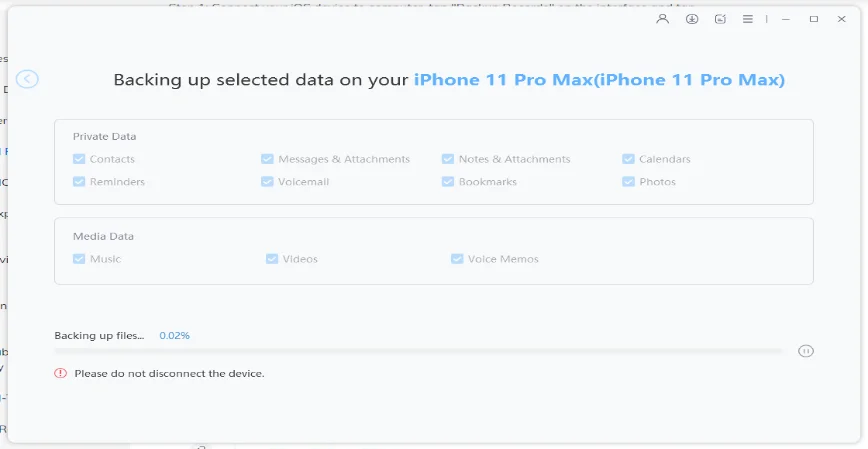
この方法ならデータを失うリスクがなく、短時間で大量の容量を解放できます。iCloudだけに頼るよりも柔軟性が高く、多くのユーザーに支持されています。
Part 5、よくある質問(FAQ)
Q1. 「空き容量があるのにアップデートできない」原因と対処法は?
空き容量表示があるのにアップデートが進まない主な原因は、一時ファイルの断片化、システムキャッシュの蓄積、またはAppleサーバーの混雑です。
対処法:
- iPhoneを再起動(電源ボタン長押し→スライドで電源オフ→再度起動)
- 「その他」カテゴリのクリーンアップ
- 「設定」→「App Store」でAppの自動アップデートを一時オフ
- PCのiTunes/Finderを使ってアップデートを試す
それでも改善しない場合は、Appleサポートへの連絡を検討してください。
Q2. iOS 27 betaのアップデートに必要な容量はどれくらい?
公式目安は6GB〜8GBですが、インストール時の作業領域や既存データの影響を考慮すると10GB〜12GB以上の空き容量を確保することを強くおすすめします。特に写真が多い端末や古いiOSからのアップデートでは、余裕を持ったほうが失敗が少なくなります。
Q3. 写真やアプリを消さずに容量不足を解消する方法はありますか?
はい、以下の方法が有効です:
- UltFone iOS Data ManagerなどでPCにデータを移行
- iCloud写真の「iPhoneのストレージを最適化」をオン(高解像度版をiCloudに、縮小版を端末に保持)
- アプリの「Appを取り除く」機能活用
- 大容量動画を外部SSDやPCに一時保存
これらを組み合わせれば、データをほぼそのままに容量を大幅に増やせます。
追加:iOS 27 betaアップデートを成功させるための準備ポイント
アップデート当日の失敗を最小限に抑えるために、以下の準備を必ず行いましょう。
- 対応機種の確認:Apple公式サイトでiOS 27 betaの対応端末を必ずチェック。古いモデルは非対応の場合があります。
- 安定したWi-Fi環境を用意:モバイルデータではアップデートできません。高速で安定したWi-Fiに接続し、途中で切れない環境を整えましょう。
- 充電器に接続した状態でアップデートを実行:アップデート中は電池を多く消費します。電池切れで中断するとトラブルになる可能性があるため、必ず充電器に繋いで行ってください。
まとめ
iOS 27 betaアップデート後での容量不足は事前準備で確実に回避できます。手動整理と専門ツールUltFone iOS Data Managerの併用が最も効果的です。大切なデータを守りながら、最新のiOS 27 betaを存分に楽しんでください!
- ワンクリックでiPhoneをパソコンに無料でバックアップ
- バックアップをiPhone / iPadに選択的に復元
- iPhone / iPad / iPodのファイルをコンピュータとの間で無制限に自由に転送
- ワンクリックで写真をコンピューターにエクスポート
