iOS27 betaをiOS26へダウングレードする方法【初心者向け完全ガイド】
 Kiyoko Tōru
- 更新日:2026-06-04 カテゴリ: iOS 27
 Kiyoko Tōru
iOS27 betaを入れたあと、iPhoneの発熱やバッテリー消耗、アプリの強制終了などに悩む人もいるでしょう。
iOS27 betaからのダウングレードでは、手順だけでなく、データ消去やAppleの署名状況も先に見ておく必要があります。準備不足のまま作業すると、必要なデータを戻せなかったり、希望するiOSバージョンを選べなかったりするため注意が必要です。
この記事では、iOS27 betaをiOS26へ戻したい方向けに、作業前の注意点、戻したいと感じる主な理由、Finder / Apple Devicesアプリ / iTunesを使う方法、UltFone iOS System Repairを使う方法を紹介します。

- Part1、iOS27 betaをダウングレードする前に確認すべきこと
- Part2、iOS27 betaからiOS26へ戻したい主な理由
- Part3、iOS27 betaからiOS26へダウングレードする方法
- Part4、iOS26へ戻したあとに確認したい設定
- Part5、iOS27 betaのダウングレードでよくある質問
Part1、iOS27 betaをダウングレードする前に確認すべきこと
Apple公式では、iOSまたはiPadOSのベータ版を停止する方法と、最新版の公開版へ復元する方法が案内されています。まずは、データ消去の有無、バックアップの状態、Appleの署名状況を確認してから作業に進みましょう。
① Appleの署名が停止しているとiOS26へ戻せない場合がある
iOS27 betaからダウングレードをしてiOS26に戻す方法として、IPSWファイルを使った復元が紹介されることがあります。ただし、IPSWファイルがあれば好きなiOSバージョンへ自由に戻せるわけではありません。
iOSの復元では、Appleが対象バージョンへの署名を続けている必要があります。署名が有効な間は、IPSWファイルを使ってiOS26へ戻せる可能性がありますが、署名が停止されると復元時に認証されません。
そのため、iOS27 betaからiOS26へ戻したい場合は、作業時点でiOS26が復元対象として選べるか確認してから進めましょう。配信直後は戻せる可能性があっても、時間が経つと選べなくなる場合があります。iOS27 betaからiOS26へ戻す場合、端末内のデータが消える可能性があります。
Apple公式のbeta削除手順では、正式版へ戻す方法として端末を消去して復元する流れが案内されています。データを消さずに iOS26 に戻す方法を探している場合でも、復元作業ではデータ消去のリスクを前提に考える必要があります。
作業前には、beta導入前のバックアップが残っているか確認しておきましょう。写真、動画、連絡先、メモ、アプリ内データなど、失いたくない情報は、iCloudやパソコンへの保存状況もあわせて見ておくと安心です。
② 作業前にバックアップを作成しておく
ダウングレード前には、iCloudやパソコンでバックアップ状況を確認します。ただし、beta版を入れたあとに作成したバックアップは、戻したいiOSバージョンで復元できない場合があります。
写真、メモ、連絡先、アプリ内データなど、失いたくない情報は個別の保存状況も見ておくと安心です。会社用端末や家族の端末で作業する場合は、Apple ID、パスコード、2ファクタ認証の受信先も事前にそろえておきましょう。
Part2、iOS27 betaからiOS26へ戻したい主な理由
iOS27 beta iOS26 戻すと考える背景には、発熱やバッテリー消耗、アプリの不具合など、日常利用に影響する症状があります。ここでは、iOS26へ戻したいと感じやすい主なケースを見ていきましょう。
症状1:iPhoneが熱くなる
iOS27 betaの発熱が原因で戻し方が気になった場合は、アプリの互換性、バックグラウンド処理、充電環境、バッテリー状態なども関係します。
充電中やゲーム中だけ熱くなるのか、何もしていない状態でも熱が続くのかによって、確認すべきポイントは変わります。強い発熱が長く続く場合は、ダウングレードだけでなく、端末の状態やバッテリーの劣化も確認しておきたいところです。
症状2:バッテリーの減りが早くなる
新しいOSを入れた直後は、写真の解析やアプリ更新などの処理が裏側で動き、数日ほどバッテリー消費が増える場合もあります。
しばらく使っても改善しない場合や、外出中に不便を感じるほど減りが早い場合は、iOS26へ戻す選択肢も出てくるでしょう。あわせて、バッテリーの最大容量やアプリ別の使用状況も確認しておくと、OS以外の原因にも気づきやすくなります。
症状3:アプリが落ちる・起動しない
仕事用アプリ、銀行アプリ、SNS、ゲームなどが突然落ちると、普段の使い方にも支障が出ます。
beta版では、アプリ側が新しいOSにまだ十分対応していないことがあります。アプリを更新しても症状が続く場合は、iOS26へ戻す作業を検討するタイミングです。特に仕事や決済で使うアプリに不具合が出ているなら、早めに対応方法を確認しておくと安心です。
症状4:リンゴループや起動不良が起きる
Appleロゴのまま進まない、再起動を繰り返す、パソコンに接続しないと復元できない状態では、通常操作だけで戻すのが難しくなります。起動不良があるときは、ケーブル、パソコン側アプリ、端末の認識状態も重要です。
ボタンが壊れている、パソコンに認識されないといった状況では、Appleサポートや修理窓口への相談も検討しましょう。
症状5:Wi-FiやBluetoothが不安定になる
Wi-Fiが切れる、Bluetoothイヤホンがつながりにくい、車載機器との接続が不安定になると、beta版を使い続ける負担が大きくなります。
ネットワーク設定のリセットや機器の再ペアリングで改善する場合もありますが、設定を見直しても不安定さが続くなら、正式版へ戻した方が使いやすいこともあるでしょう。業務端末では、接続不良が仕事に影響する前に復元方法を確認しておくのがおすすめです。
症状6:ゲームやSNSの動作が重くなる
ゲームのカクつき、SNSアプリの読み込み遅延、キーボード入力のもたつきも、beta版から戻したい理由として挙げられます。
ただし、空き容量不足や通信環境が原因になる場合もあるため、すぐにOSだけを原因と決めつけない方がよいでしょう。複数のアプリで同じように重さを感じる場合は、iOS26へ戻すかどうかを検討する目安になります。
Part3、iOS27 betaからiOS26へダウングレードする方法
iPhoneをiOS26に戻したい場合、基本的にはパソコンを使った復元が中心になります。ここでは、Apple公式の復元手順に沿った方法と、UltFone iOS System Repairを使う方法を分けて紹介します。
方法1. Finder / Apple Devicesアプリ / iTunesでiOS27 betaをダウングレードする
MacではFinder、WindowsではApple Devicesアプリ、環境によってはiTunesを使ってiPhoneを復元します。復元方法はApple公式で案内されています。
主な流れは以下のとおりです。
手順 1: パソコン側のOS、Apple Devicesアプリ、またはiTunesを最新状態にする
手順 2: iPhoneをUSBケーブルでパソコンに接続する
手順 3: iPhoneをリカバリーモードに入れる
手順 4: パソコン側で「復元」を選び、現在公開されている正式版をインストールする
手順 5: 復元後、beta導入前のバックアップがあれば戻す
この方法はApple公式情報に沿った復元手順ですが、復元時には端末のデータが消去されます。作業前に、バックアップ、Apple Account、パスコード、通信環境、ケーブルの状態を確認しておきましょう。
方法2. UltFone iOS System RepairでiOS27 betaをダウングレードする
UltFone iOS System Repairは、iOSシステム修復やリカバリーモードの出入り、iOSのアップグレード・ダウングレード機能を案内しているツールです。
-
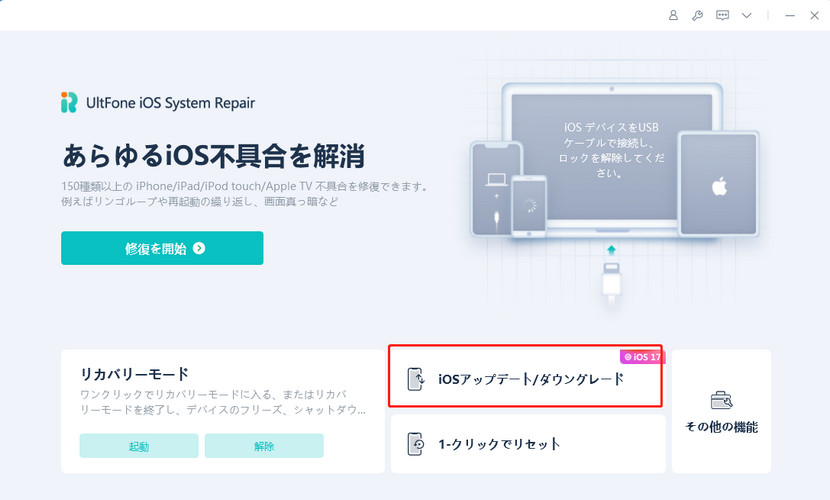
手順 1プログラムを実行し、iPhone を接続し、「iOS アップデート/ダウングレード」をクリックして開始します。
-
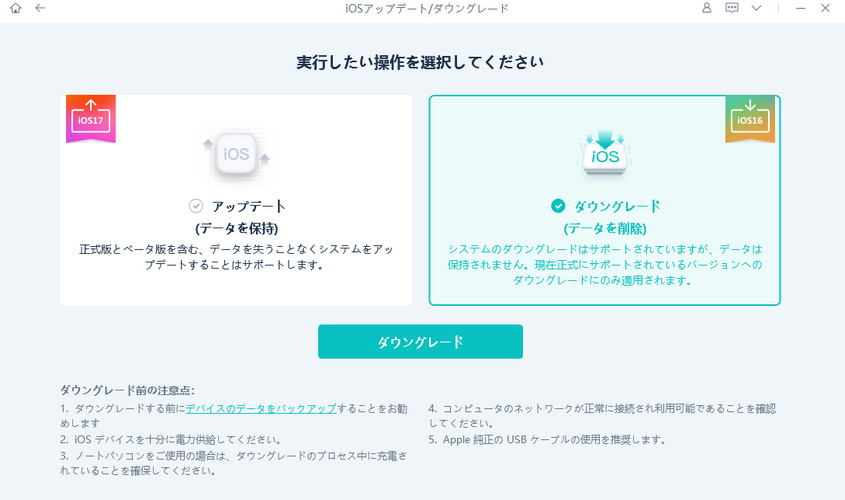
手順 2「ダウングレード」オプションを選択し、下のボタンを選択します。
-
手順 3ソフトウェアが最新のファームウェア ファイルをダウンロードし、削除プロセスを開始するまで待ちます。
-
手順 4 数分以内に iPhone が正常にダウングレードされます。「完了」をクリックします。
「設定」を開く
「一般」をタップする
「ソフトウェアアップデート」を開く
「ベータアップデート」をタップする
「オフ」を選ぶ


Part4、iOS26へ戻したあとに確認したい設定
ダウングレードが終わったあとも、いくつか確認しておきたい項目があります。再びbeta版を受け取らないようにする設定、バックアップの復元、アプリの更新を順に見ていきましょう。
① BetaアップデートをOFFにする
iOS 16.4以降では、設定アプリからbeta版の受信を止められます。Apple公式では、以下の手順が案内されています。
この操作は、今後のbeta版配信を止めるための設定です。
すでに入っているbeta版を正式版へ戻す復元作業とは別なので、役割を混同しないようにしましょう。
② バックアップを復元する
復元後に使えるバックアップは、戻したiOSバージョンと互換性があるものに限られます。Beta導入前のバックアップがある場合は、そこから復元します。
ない場合は、写真、連絡先、メモなど、iCloudで同期されているデータの戻り方を確認しましょう。アプリによっては再ログインや本人確認が必要になることもあります。
③アプリを最新版へ更新する
iOS26へ戻したあとは、よく使うアプリを最新版へ更新します。アプリ側の不具合が原因だった場合、OSを戻しただけでは症状が完全に解消しないことがあります。
銀行アプリ、決済アプリ、仕事用アプリは、ログイン状態や通知設定も見直しておきましょう。必要な権限がオフになっていないか確認しておくと、復元後のトラブルを減らしやすくなります。
Part5、iOS27 betaのダウングレードでよくある質問
Q1、iOS27 betaからiOS26へ戻すとデータは消えますか?
データが消える可能性があります。Apple公式のリカバリーモード復元手順では、「復元」を選ぶとiOSが再インストールされ、すべてのデータが消去されると案内されています。
Q2、 PCなしでiOS27 betaをダウングレードできますか?
Beta版の受信を止めるだけなら、iPhoneの設定アプリから操作できます。ただし、すでに入っているbeta版を削除して正式版へ戻す復元作業は、Finder、Apple Devicesアプリ、iTunes、UltFone iOS System Repairのいずれも、基本的にはパソコンを使って作業します。
Q3、 UltFone iOS System Repairは安全ですか?
UltFone iOS System Repairは、公式ページでiOSシステム修復、リカバリーモードの出入り、iOSのアップグレード・ダウングレードなどを案内しているツールです。
利用前には、対応iOS、料金、データ消去条件、操作手順を公式ページの確認をおすすめします。iOS27 betaは未発表のため、対応明記が出てから判断する必要があります。
Q4、ダウングレードできない原因は何ですか?
主な原因として、Appleの署名が停止している、対応ファームウェアが表示されない、パソコン側のアプリが古い、USBケーブルの接続が不安定、端末が認識されない、といったケースが考えられます。
起動不良やリンゴループがある場合は、リカバリーモードでも復元できないことがあります。復元に失敗する、ボタンが使えない、端末がパソコンに認識されない場合は、Appleサポートや修理窓口への相談も検討しましょう。
まとめ
iOS27 betaをiOS26へ戻したい場合は、最初にAppleの署名状況、バックアップ、データ消去の可能性を確認します。iOS27 betaのダウングレードは、公式の手順だけを追うだけだと失敗しやすい作業です。
UltFone iOS System Repairを使う場合も、対応iOSやダウングレード時の条件を公式ページで確認してから進めましょう。発熱、バッテリー消耗、アプリ不具合、リンゴループなどで困っている場合でも、ダウングレードが必ず解決策になるとは限りません。まずはバックアップと復元条件を確認し、必要に応じてUltFone iOS System Repairを選択肢のひとつとして検討してください。
