iOS 27 betaをダウンロードする方法|アップデート手順を徹底解説
 Kiyoko Tōru
- 更新日:2026-06-04 カテゴリ: iOS 27
 Kiyoko Tōru
2026年に公開される可能性があるiOS 27 betaをダウンロードして、新機能を早く試したいものの、手順を間違えたり、インストールに失敗したりしないか不安に感じる方もいるでしょう。Beta版は正式リリース前のソフトウェアなので、通常版と同じ感覚で入れると、思わぬ不具合に戸惑うことがあります。この記事では、iOS 27 betaのダウンロード前に確認したい準備、公式ルートで配信された場合のアップデート方法、不具合が起きたときの対処法を紹介します。

- Part1、iOS 27 betaはいつ公開?インストール前に知っておきたいこと
- Part2、iOS 27 betaをダウンロードする前の準備
- Part3、iOS 27 betaを公式ルートでダウンロード・インストールする方法
- Part4、 iOS 27 betaのインストール不具合はUltFone iOS System Repairで対処できる?
- Part5、iOS 27 betaをダウンロードする場合のFAQ
Part1、iOS 27 betaはいつ公開?インストール前に知っておきたいこと
iOS 27 betaを入れる前に、まずbeta版そのものの性質を押さえておく必要があります。
正式版より早く試せる反面、安定性やデータ保護の面では慎重な準備が欠かせません。
① iOS betaは正式版前のテスト用ソフト
Apple Beta Software Programは、正式公開前のソフトウェアを試用し、品質や使い勝手に関するフィードバックを送るためのプログラムです。
Apple公式FAQでも、betaソフトウェアは商用リリース前のため、エラーや不具合が発生したり、正式版と同じように動作しなかったりする可能性があると案内されています。
そのため、iOS 27 betaのインストールを進める前に、普段使いのiPhoneへ入れてよいかを一度確認してください。仕事用端末や連絡手段として欠かせない端末では、思わぬ不具合が日常利用に影響するおそれがあります。
Beta版を入れる前のバックアップと、メイン端末ではなくサブ端末での利用がおすすめです。試す場合も、まずは復旧できる状態を作ってから進める流れが安全でしょう。
② iOS 27 betaの公開日・対応機種は公式情報で確認する
iOS 27 betaの公開日、対応機種、Developer BetaとPublic Betaの提供条件は、Apple公式発表で確認する必要があります。対応機種も、公式情報を優先しましょう。
過去のiOSに対応していたiPhoneが、次のbeta版でも必ず対象になるとは限りません。
実際にインストールをする前には、Apple公式ページで確認してください。
③ beta版を試しやすい人・慎重に判断したほうがよい人
Beta版を試しやすいのは、サブ端末を持っていて、バックアップや復元の手順にも対応できる人です。新機能を早く試したい場合でも、トラブル時に復元ができる準備があるかどうかで安心感は変わります。
反対に、メイン端末しかない方、仕事用のiPhoneを使っている方、バックアップをまだ作っていない方は慎重に進めてください。アプリの動作不良、バッテリー消費、アップデート失敗などが起きると、普段の利用に支障が出る可能性があります。
迷う場合は、正式版のリリースを待つ方法も選択肢です。安定性を優先したい人には、早く触れる魅力よりも正式版の安心感がマッチするでしょう。
Part2、iOS 27 betaをダウンロードする前の準備
iOS 27 betaの入れ方を確認する前に、準備を済ませておくと失敗時の負担を減らせます。ここでは、対応条件、バックアップ、通信環境、充電、空き容量の順に見ていきましょう。
① 対応機種と提供条件を確認する
まず、手元のiPhoneがiOS 27 betaの対象になるかどうかを確認します。対応機種はApple公式ページをもとに確認し、未発表の場合は推測で機種名を決めないようにしましょう。
Developer BetaとPublic Betaでは、提供対象や案内ページが異なる場合があります。
開発者向けのbetaを入れるのか、一般ユーザー向けのApple Beta Software Programから進むのかを分けて見てください。
端末側でbeta updatesが表示されない場合、Apple Account、プログラム登録状況、対象OS、提供開始状況などを確認する必要があります。表示されないからといって、非公式のプロファイルや出典不明のファイルを使うのは避けましょう。
② バックアップを作成する
Apple公式FAQでは、betaソフトウェアをインストールする前にiPhoneやiPadのバックアップを作成するよう案内されています。iOS 27 betaを試す前にも、バックアップ作業は省かないほうが安全です。
Beta版導入後に以前の正式版へ戻す場合、導入前のバックアップが必要になる場面も出てきます。あとから困らないよう、更新前の日付でバックアップが残っているか確認してください。
③ Wi-Fi、充電、空き容量を確認する
通常のiOSアップデートでは、電源に接続し、Wi-Fiへつないだ状態で進めます。Beta版でも、途中で電池が切れたり通信が不安定になったりすると、更新失敗につながる可能性があるでしょう。
端末に容量不足の警告が出る場合は、不要なアプリ、動画、写真、キャッシュなどを整理してからのインストールが必要です。更新中はiPhoneを操作せず、時間に余裕があるタイミングで進めましょう。
Part3、iOS 27 betaを公式ルートでダウンロード・インストールする方法
iOS 27 betaへのアップデート方法は、Appleの公式ページに沿って進めましょう。非公式の配布ファイルや出典不明のプロファイルは、セキュリティや安定性の面でリスクが高くなります。
①開発者向けbetaを入れる場合
Apple Developerでは、iOS 16.4以降の端末でdeveloper betaを入れる場合、設定アプリの「ソフトウェアアップデート」から「Beta Updates」を選択する方法が案内されています。
注意したいのは、Apple Accountの一致です。
端末にサインインしているApple Accountと、Apple Developerで使っているApple Accountが異なると、Betaの選択肢が表示されないことがあります。開発者向けbetaは、アプリ開発や動作確認を目的としたベータ版です。
新機能を早く試したいだけの場合は、Public Betaが提供されているかを確認したうえで、利用するか判断しましょう。
②一般ユーザー向けbetaを入れる場合
Apple Beta Software Programは、有効なApple Accountを持ち、プログラム契約に同意できるユーザーが参加できると案内されています。公式FAQによると、プログラムとソフトウェア自体は無料です。
一般ユーザー向けbetaを入れる場合は、Apple Beta Software Programで対象端末を登録し、端末側のソフトウェアアップデートから進めます。提供状況は時期によって変わるため、iOS 27 betaが表示されるかはApple公式ページで確認してください。
Public Betaがまだ提供されていない段階では、無理に別ルートを探さないほうが安全です。
③ インストール時の基本手順
インストールは、Apple公式ページの案内に沿って進めてください。基本は次の順番です。
1. iPhoneのバックアップを作成する。
2. 電源に接続し、Wi-Fiへつなぐ。
3. 設定アプリから「一般」へ進み、「ソフトウェアアップデート」を開く。
4. Beta updatesを確認し、表示される案内に沿ってダウンロードとインストールを進める。
途中でアップデートが止まったり、エラーが出たりした場合は、電源、Wi-Fi、空き容量を再確認します。何度も失敗する場合は、次の不具合対処パートも確認してください。
Part4、 iOS 27 betaのインストール不具合はUltFone iOS System Repairで対処できる?
Beta版では、通常版よりも不具合に遭遇する可能性があります。iOS 27 betaのインストール中や更新後に端末が不安定になった場合は、公式情報を確認したうえで、iOS修復アプリを使う方法も選択肢になります。
アップデート後に本体が熱くなる、バッテリーの減りが早いといった症状がある場合は、iOS27 beta後の発熱原因と初期対処もあわせて確認してください。
① Beta版で起こりやすい不具合の例
Beta版導入時には、アップデートが進まない、再起動を繰り返す、リンゴマークから進まない、画面が真っ暗になる、リカバリーモードから抜けられないといったトラブルが起きる場合があります。
すべての症状がBeta版の要因だけで起こるわけではありません。通信環境、端末の空き容量、バッテリー状態、PC環境、ケーブルの不具合などが絡むこともあります。
まずはApple公式ページの案内に沿って、電源、Wi-Fi、容量、再起動、コンピュータでの更新などを確認してください。それでも解決しない場合は、修復アプリの利用も選択肢になります。
② UltFone iOS System Repairでできること
UltFone iOS System RepairはiOS/iPadOSのシステム修復ツールです。
iOS/iPadOS/tvOSのシステム問題、リカバリーモード、アップグレード・ダウングレード関連に対応しています。ただし、修復アプリがすべての症状に対応できるわけではありません。ハードウェア故障、アクティベーションロック、ケーブルやPC側の問題などは、ソフトウェア修復では対応できないケースに含まれるため注意してください。
-
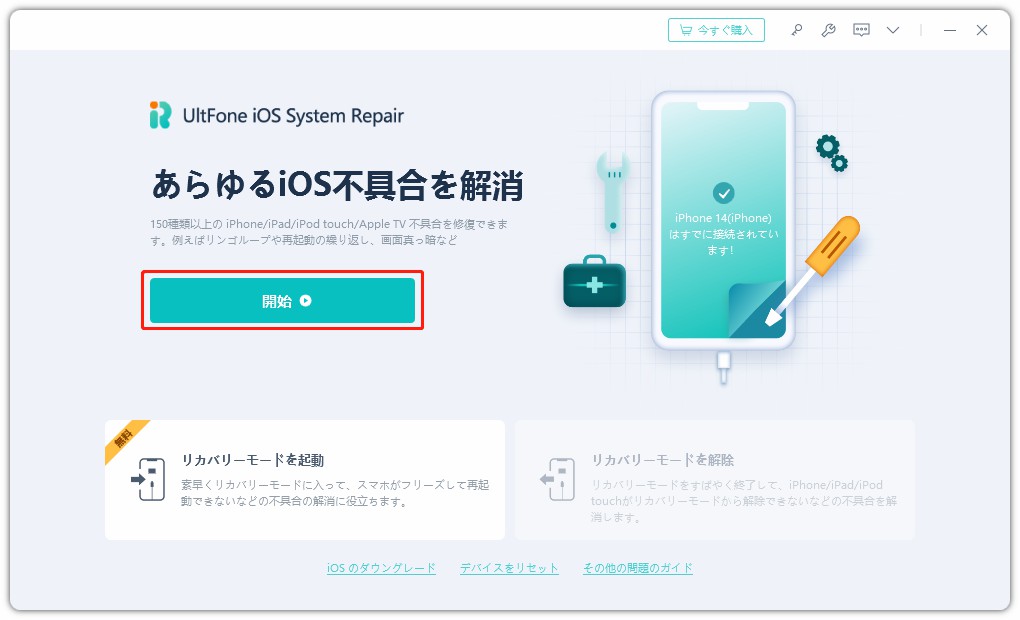
手順 1iOS System Repairを起動し、iPhoneを接続します。「開始」ボタンをクリック後、「普通モード」を選択して、「普通モード」ボタンをクリックします。
-
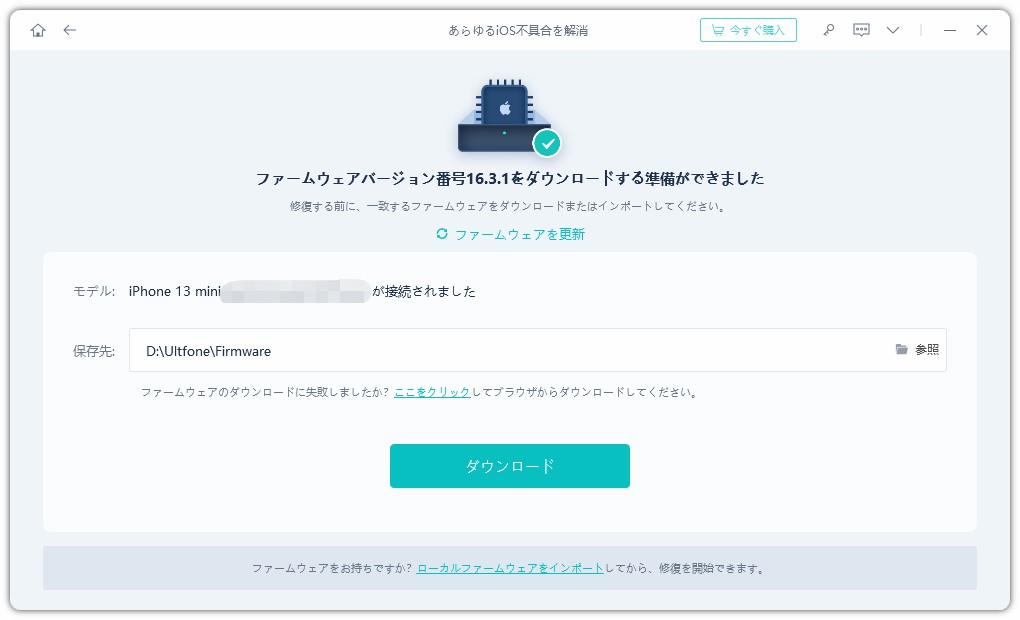
手順 2接続したiPhoneに適したファームウェアパッケージが検出され、ダウンロードできるようになります。一連の修復処理を開始する前に、正しいパッケージをダウンロードして下さい。
-
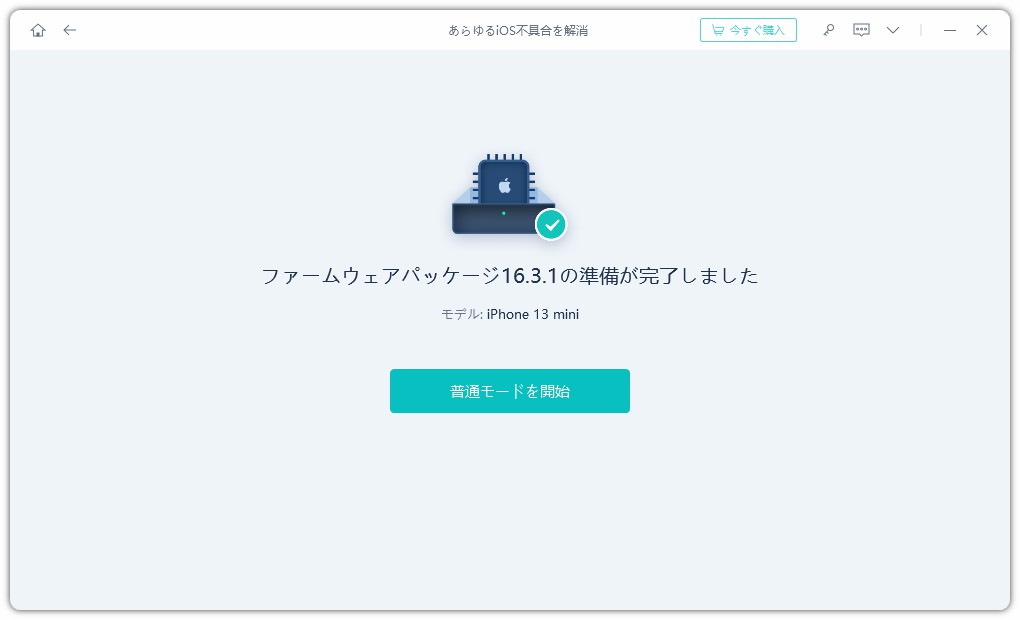
手順 3ファームウェアのダウンロードの完了後、「普通モードを開始」ボタンをクリックすると、修復処理が開始されます。問題の修復には数分かかり、その後iPhoneが再起動します。


Part5、iOS 27 betaをダウンロードする場合のFAQ
最後に、iOS 27 betaのダウンロード前によくある質問をまとめます。
Q1、 iOS 27 betaは無料でダウンロードできますか?
Apple Beta Software Programについて、Apple公式FAQではプログラムとソフトウェアは無料と案内されています。ただし、iOS 27 betaの提供状況や参加条件は、Apple公式ページで確認してください。
Q2、 iOS 27 betaをインストールするとデータは消えますか?
beta版は不具合が発生する可能性があり、復元やダウングレードが必要になる場面もあります。そのため、インストール前にバックアップを作成しておくことが重要です。バックアップ作成後に、復元方法まで確認してから進めるとさらに安心でしょう。
Q3、iOS 27 betaは安全ですか?
Beta版は正式リリース前のソフトウェアです。エラーや不具合が発生したり、正式版と同じように動作しなかったりする可能性があります。サブ端末、バックアップ、充電、Wi-Fi、復旧手段をそろえてから進めましょう。新機能より安定性を優先するなら、無理にbeta版を入れる必要はありません。
Q4、UltFone iOS System Repairとは?
UltFone iOS System Repairは、iOSのシステム修復ツールです。Appleロゴ、再起動ループ、ブラックスクリーンなど150以上のシステムエラーに対応しています。
まとめ
iOS 27 betaをダウンロードする前には、公開状況、対応機種、バックアップ、Wi-Fi、充電、空き容量を確認しておく必要があります。beta版は正式版より早く試せる一方で、不具合や動作の不安定さが残るソフトウェアです。
iOS 27 betaのインストールを進める場合は、Apple公式ページの案内に従い、非公式のプロファイルや出典不明のファイルは避けてください。画面表示や対応機種などのiOS 27固有情報は、公式発表後に確認するのが安全です。インストール中に不具合が起きた場合は、iOS修復アプリの使用が有効です。
