iPhoneの写真をMacに取り込む5つの方法|初心者でも簡単
 Kiyoko Tōru
- 更新日:2026-03-30 カテゴリ: iPhoneデータ
 Kiyoko Tōru
iPhoneで撮影した写真をMacで管理したり編集したりする際、データ移行は欠かせません。ストレージの節約や写真のバックアップにも役立つため、効率的に転送する方法を知っておくと便利です。普段は、AirDropやiCloud同期、USB接続、専用アプリなど、複数の方法でiPhoneからMacへ写真を移すことができます。それぞれの手段には特徴があり、用途や状況に応じて使い分けることが可能です。本記事では、Phoneの写真をMacに取り込む方法を詳しく紹介します。初心者でも迷わず操作できるため、Macでの写真管理をスムーズにしたい方におすすめです。
- 方法1:AirDropで直接に写真をiPhoneからMacへ転送
- 方法2:iCloudで大量写真をMacに自動同期
- 方法3:専用ツールで大量写真も一括管理 – iPhoneからMacへの効率転送
- 方法4:USB接続でiPhoneの写真をMacに直接取り込む
- 方法5:イメージキャプチャでiPhoneの写真をMacに取り込む
- 方法6:ファイル転送アプリで簡単にiPhoneの写真をMacへ移す
方法1:AirDropで直接に写真をiPhoneからMacへ転送
iPhoneの写真を手早くMacに移すなら、AirDropが最も便利です。Wi-FiとBluetoothを活用して直接データを送るため、ケーブル不要で簡単に転送できます。ただし、スムーズに送信するためにはいくつかの確認ポイントがあります。
AirDrop転送前のチェックリスト
- iPhoneとMacのAirDrop設定で、「すべての人」から受信可能にする
- 両デバイスが安定したネットワークに接続されていること
AirDropで写真を送る手順
- Step 1 iPhoneの「写真」アプリを開く
- Step 2 転送したい写真を選択
- Step 3 共有アイコンをタップ → AirDrop → 自分のMacを選択
- Step 4 Macの「ダウンロード」フォルダで受信した写真を確認
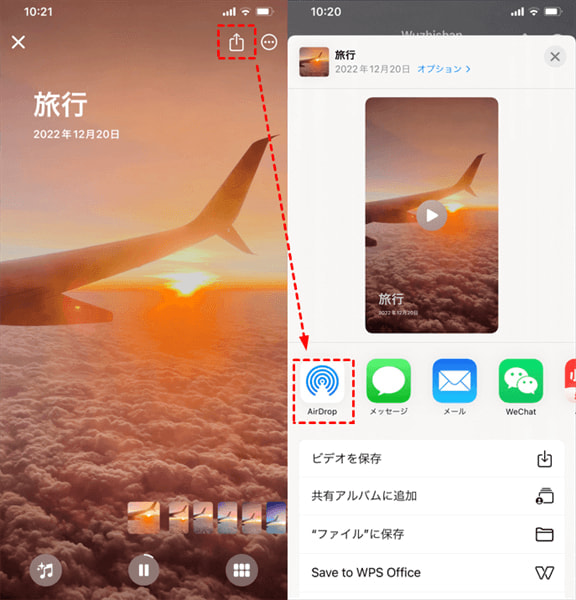

この方法は少量の写真を短時間で移すのに最適です。特に外出先で手軽に写真を共有したい場合に便利です。
方法2:iCloudで大量写真をMacに自動同期
大量の写真や動画をMacにまとめて移したい場合は、iCloud同期が便利です。iCloudを使えば、iPhoneで撮影した写真が自動的にMacに反映されるため、手動で転送する手間を省けます。
同期前の準備
- iPhoneの写真がiCloudにバックアップされていることを確認
- Macでも同じApple IDでサインインしていること
iCloudを使った写真同期手順
- Step 1 Macの「写真」アプリを起動
- Step 2 メニューバーの「写真」→「環境設定」をクリック
- Step 3 「iCloud」タブを選択
- Step 4 「オリジナルをこのMacにダウンロード」にチェックを入れる

この設定を行うと、iPhoneで撮影した写真は自動的にMacに同期され、常に最新の状態を保つことができます。特に大量の写真を整理したいときに最適です。
方法3:専用ツールで大量写真も一括管理 – iPhoneからMacへの効率転送
iPhoneの写真をまとめてMacに移す場合、専用の管理ツールUltFone iOS Data Managerを活用すると非常に効率的です。特に、大量の写真やアルバム単位での移行を手軽に行いたい方には最適です。
おすすめなポイント
- 1クリックで複数写真を転送:AirDropのように何度も送信する必要がなく、数百〜数千枚でもスムーズ
- 直感的な操作画面:MacやiPhoneの操作に不慣れな方でも安心
- 写真管理機能が充実:追加・削除・書き出しはもちろん、重複写真の統合やストレージ整理も可能
- その他データもまとめて管理:音楽・動画・アプリデータの整理やiPhoneのバックアップ・復元も同時に行える
写真転送だけでなく、日常のデータ整理やバックアップ作業もこれ一つで完結できるため、「写真を移すだけでなく、今後の管理もラクにしたい」という方に特におすすめです。
- ステップ1UltFone iOS Data Managerをインストールして起動し、iPhoneをパソコンに接続します。
- ステップ2メイン画面の「データ管理」>「写真」の順に選択します。
- ステップ3 パソコンに転送したい写真や画像を選択します。写真を選択したら、オプションバーにある「エクスポート」ボタンをクリックします。
- ステップ4転送したい写真の保存先を指定し、「OK」ボタンをクリックします。iPhoneからPCに写真が転送されるまで、しばらくお待ちください。「○○枚の写真を正常にエクスポートしました」というメッセージが表示されたら、エクスポート完了となりました。


方法4:USB接続でiPhoneの写真をMacに直接取り込む
iCloudの無料容量は5GBまでしか使えず、大量の写真を同期するにはiCloud+へのアップグレードが必要です。しかし、追加費用をかけずにMacに写真を移したい場合は、USB接続を利用した直接取り込みが便利です。
USB接続でiPhoneの写真をMacに直接取り込む手順
- Step 1 iPhoneとMacをUSBケーブルで接続
- Step 2 Macの「写真」アプリを開き、左サイドバーの「デバイス」から接続中のiPhoneを選択
- Step 3 iPhoneのロックを解除すると、自動的に写真アプリが写真データを認識
- Step 4 Macにコピーしたい写真を選び、「選択した項目をインポート」をクリック
この方法は、大量の写真を素早くローカルに保存したい場合に特に適しています。Wi-Fi環境やクラウド容量に左右されず、確実に写真を取り込めるのも大きなメリットです。
方法5:イメージキャプチャでiPhoneの写真をMacに取り込む
iPhoneの写真をMacにコピーする方法として、macOS標準のイメージキャプチャアプリも便利です。このツールはiPhoneだけでなく、iPadやカメラ付きデバイスの画像や動画も取り込むことができ、写真の整理や削除まで対応しています。
- Step 1 iPhoneをMacに接続し、Macで「イメージキャプチャ」を起動
- Step 2 iPhoneのロックを解除し、数秒待つとすべての写真が一覧表示される
- Step 3 ダウンロードしたい写真を選び、保存先を指定して右下の「ダウンロード」ボタンをクリック
写真をiPhoneから削除する場合
取り込んだ後、不要な写真は右クリックして「削除」を選択すると、iPhoneからも削除可能です。
イメージキャプチャは、写真アプリよりも柔軟に保存先を指定できる点が特徴です。大量の写真を整理したい場合や、特定のフォルダに直接保存したい場合に便利です。
方法6:ファイル転送アプリで簡単にiPhoneの写真をMacへ移す
AirDropやiCloud、USB接続が使えない場合や、より多機能な方法を求める場合は、サードパーティ製のファイル転送アプリを活用するのもおすすめです。これらのアプリは、写真だけでなく、iPhone内のさまざまなデータを整理・バックアップする機能を備えているものも多く、効率的に管理できます。
利用のメリット
- 有線・無線どちらでも転送可能
- 複数ファイルをまとめて管理できる
- 写真だけでなく音楽や動画、書類も整理可能
上記の方法でうまく転送できない場合や、より細かくiPhoneのデータ管理を行いたい場合に、ファイル転送アプリは便利な選択肢となります。
まとめ
iPhoneの写真をMacに取り込む方法は、AirDropやiCloud同期、USB接続、イメージキャプチャ、ファイル転送アプリなど、用途や環境に応じてさまざまな手段があります。それぞれの方法にはメリットがあり、少量の写真はAirDrop、大量の写真やバックアップにはiCloudや専用ツールUltFone iOS Data Managerを活用すると効率的です。また、サードパーティのファイル転送アプリを使えば、写真だけでなく音楽や動画などもまとめて管理でき、より柔軟にデータ整理が可能です。この記事を参考に、自分の環境や目的に合った方法で、iPhoneの写真をスムーズにMacへ移行してみてください。
- ワンクリックでiPhoneをパソコンに無料でバックアップ
- バックアップをiPhone / iPadに選択的に復元
- iPhone / iPad / iPodのファイルをコンピュータとの間で無制限に自由に転送
- ワンクリックで写真をコンピューターにエクスポート
